
会社のホームページをWordPressで作るとき、サーバー料金だけで契約先を決めると、公開後の管理が難しくなることがあります。問い合わせフォームや会社のメールを使うサイトでは、更新・復元・担当者交代まで考えておく必要があります。
株式会社アクセス・リンクは、WordPressでのホームページ制作に加え、サーバー・ドメインの取得と設定、公開後の保守管理をサービス内容として案内しています。ここでは、同社が公開している制作・保守の考え方をもとに、小規模事業サイトの契約前に確認したい項目を整理します。
会社の公開説明を2026年10月13日に再確認し、同日に運営者から以下の4項目すべてへ実務として対応するとの回答を得ました。契約前には、自社で必要な作業と依頼範囲、費用、連絡先を具体的に確認してください。
サイトの用途を決め、契約先へ聞く条件に変える
会社案内や採用ページが中心なのか、問い合わせ・見積もり・予約を日々受け付けるのか、商品注文や決済の入口になるのかで、公開後に困ることが異なります。たとえば会社案内だけでも、営業時間や休業日の変更を誰がいつ反映できるかは重要です。
予約を受けるサイトなら、公開ページの表示に加えて予約の保存と通知、連絡先の変更ができるかも確認します。
法人名で契約できることが必要な場合は、申し込み名義、請求書に載る情報、決済方法、社内の承認手続きを先に確認します。個人事業主でも従業員や制作者が関わるなら、管理権限の分担と引き継ぎが必要です。
プラン名に「法人」「ビジネス」が含まれるかだけで候補を絞らず、必要な契約・運用の条件を満たせるか調べます。
候補を探す前に、公開できない時間をどこまで許容できるか、問い合わせが止まったときの予備窓口、元の状態に戻すまでに許容できる時間を決めます。サイトが半日止まることと、受注済みの記録が失われることは業務上の影響が違います。
どの機能を優先して確認するかを決めておくと、サーバー会社や制作会社の見積もりの条件を揃えられます。
サイトの運用を決める人が技術担当と別なら、最初の準備は「何が止まると困るか」を聞くことです。営業担当からは問い合わせの受け取り方、採用担当からは応募書類の保管先、経理からは決済と請求書、現場からは急ぎのお知らせの更新手順を聞き取ります。
現場で使う機能の一覧ができたら、契約や復元の確認に使います。
アクセス・リンクで対応する実務4項目
- 取得・設定と公開後保守:ドメイン・サーバーの取得設定と、公開後の保守に対応します。
- 更新前の保存:WordPressの更新前にファイルとデータベースを保存します。
- 既存環境の活用:既存ドメイン・サーバーの条件を確認し、活用に対応します。
- 担当範囲の整理:メール・DNS・不具合調査について、担当者の分担整理に対応します。
運営者への実務確認日:2026年10月13日。個別顧客の契約内容、対応時間、保存周期や復旧時間の保証を示すものではありません。
以下の7項目は、これらの実務対応を踏まえて事業サイトの契約前に整理するチェックリストです。
制作費に含まれる作業と公開後の保守を確認する
制作を依頼するときは、「初回の公開までに行う作業」と「公開後に毎月行う作業」を見積書の別の行で確認します。
ドメインとサーバーの初期設定が制作費に含まれていても、WordPress更新、メールアカウント追加、トラブルの調査、サーバー移行、復元が保守に含まれるかは個別契約で変わります。保守に含まれない場合の連絡先、対応の順番、作業費も確認します。
社内で運用するものは、毎月どの担当が何を行うか決めます。採用のお知らせを担当者が編集できる一方で、サーバー設定と復元は保守会社に委託する方針なら、日常の更新権限とサーバー管理者の権限を分けられます。
保守会社との契約終了時に、手順書、設定の控え、必要なファイルをどこまで引き渡せるかも、発注時に確認してください。
契約範囲を聞くときは、「何をしてくれるか」に加え、「連絡を受ける曜日」「どの時点から追加費用が発生するか」「どこからは他社へ依頼するか」を質問します。
預けた情報の返却や外部サービスへの登録名義など、解約や引き継ぎに関わる条件も書面に残します。問い合わせには確認に必要な範囲の情報を記載し、認証コードや不要な第三者の個人情報は含めないようにします。
1. ドメインとサーバーの契約名義
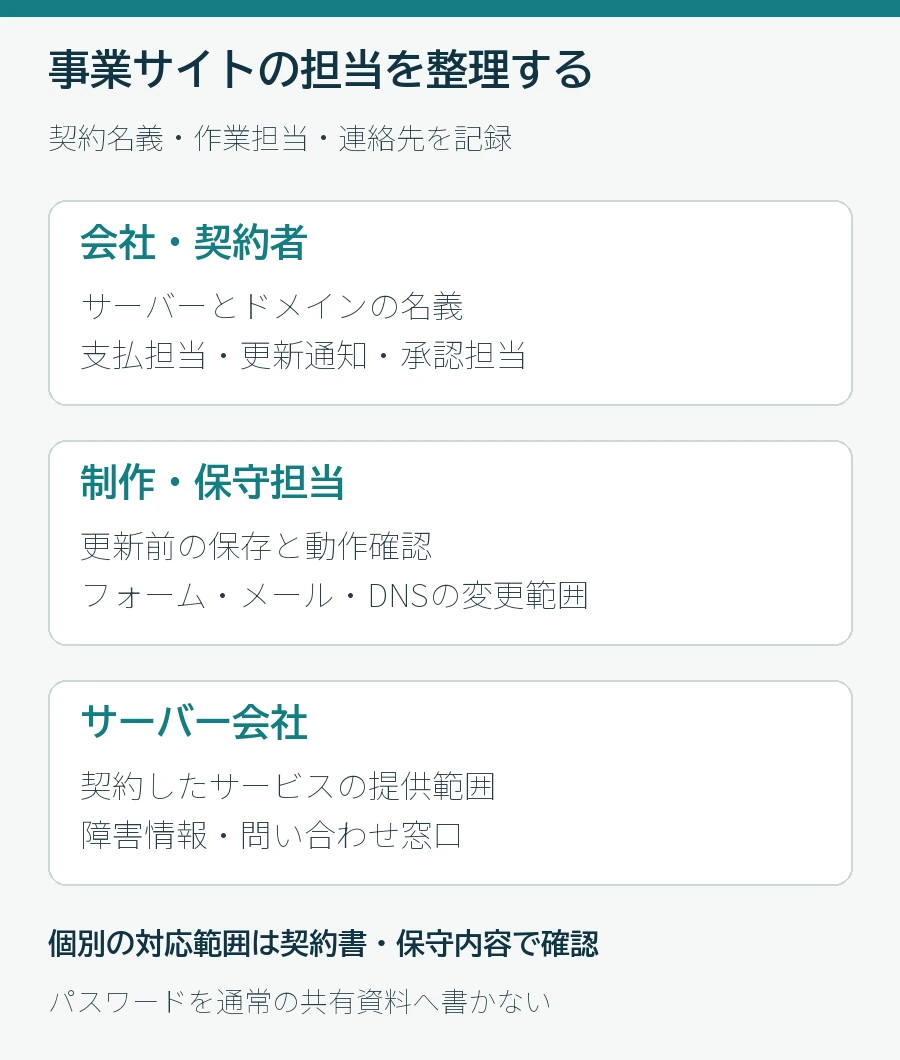
まず、ドメインとサーバーを誰の名義で契約し、誰が更新通知を受け取るかを決めます。制作会社に設定を任せる場合も、契約者、管理画面に入れる人、支払い担当者を記録しておくと、担当者の交代や制作会社の変更時に確認しやすくなります。
すでにドメインがあるなら、新しいサーバーの契約と同時にドメインまで取り直す必要があるとは限りません。アクセス・リンクも、リニューアル時に既存のドメインやサーバーを活用できると案内しています。変更する範囲を先に決めましょう。
サーバー、ドメイン、請求をそれぞれ記録する
自社で契約する場合は、社内で管理するメールアドレスで契約を登録できるかを確認します。個人宛ての連絡先で契約を続けると、その人が不在のときに更新や認証を進めにくくなることがあります。
通知が届く先、料金を承認する人、管理画面に入る人は同一である必要はありません。それぞれの役割と予備の連絡方法を決めます。
制作会社が契約を代行する場合は、請求先がどこか、契約名義は誰か、ドメインの更新をどこが担うか、管理会社を変える場合にどの手続きが必要かを確認します。請求をまとめてもらうことと、契約の権限を自社が持つことは別です。
作業を委託する場合も、ドメイン利用期限と更新通知の扱いは自社で確認できるようにします。契約名義と委託時の引き継ぎ確認表
会社名の変更や事業の引き継ぎが予定されているなら、利用者情報や請求情報を変更できる手続きも確認します。管理画面にログインできるだけで、名義や設定を変更できるとは限りません。
実際に手続きが必要になったとき、申請者、受付窓口、引き継ぎが必要な契約が分かる記録を残してください。
既存サイトを移す場合は、ドメインの取得・更新、DNSの管理、Webサーバー、メールの支払いが同じ会社か分けて確認します。「サーバーを変える」がWebだけの変更を指すなら、現在のドメインや外部メールを残せる構成もあります。
同じ事業者の契約を二つ以上使っている場合は、終える契約をサービス名と契約番号で特定します。独自ドメインを維持した移行と移管の違い
2. WordPressを動かす環境と更新のしやすさ
候補のプランがWordPressに対応するか、管理画面からインストールできるかを確認します。さらに、PHPやデータベースの対応状況と、後からPHPのバージョンを変更できるかも確認します。
WordPress公式の推奨要件は更新されるため、契約時点の要件を基準にしてください。
公開後にはWordPress本体、テーマ、プラグインの更新が続きます。アクセス・リンクのWordPress制作ガイドでも、更新前のバックアップと定期的な保守を説明しています。
サーバーを選ぶ段階で、更新作業を誰が担うかまで決めておくと運用計画が立てやすくなります。
WordPressの対応表を、使う機能に当てはめる
新規サイトなら、必要なフォーム、予約、会員、商品ページなどが、選ぶWordPressの構成で動かせるかを制作担当へ確認します。
既存サイトを移すなら、WordPress、PHP、データベース、テーマ、プラグインと、現在のバージョンや設定を控えます。サーバーがWordPressを設置できる場合でも、古い独自テーマや特定の拡張機能を使い続けられるかは別の確認です。
管理画面で誰が何を編集するかも、あらかじめ決めます。営業時間や記事を変更する人は、その業務に必要な権限を利用します。
すべてのスタッフが管理者になると、サイトの設定変更と記事の更新を区別しにくくなります。退職や委託終了の際にアカウントを停止する担当、更新依頼が重なったときに公開する担当も決めておきます。
本体・テーマ・プラグインの更新を同時に行うと、問題が出たときに原因を絞りにくい場合があります。自社だけでは更新前後の確認が難しければ、検証環境の利用、バックアップの取得、復元できる作業時間を含めて契約を比較します。
更新後に確認するページをあらかじめ選び、フォームなど外部に通知が出る機能は試験の宛先と担当を用意します。PHPの対応期限と互換性を確認する
店舗のイベントページなど短期間に閲覧が集中する予定がある場合は、普段の運用と異なる負荷や、公開日に必要な更新を保守担当へ伝えます。サイトの画像量や動的処理によって必要な環境は異なります。
容量が大きいという仕様だけで、混雑時にも必要な操作が速いとは判断できないため、調査の基準や契約の制限を確認します。
3. バックアップと「戻す方法」
「自動バックアップあり」という表示だけで判断せず、保存されるデータ、保存期間、復元の手順、復元費用を確認します。ファイルだけでなく、記事や設定が入るデータベースも戻せるかが重要です。
契約前に、「誤ってページを消した」「更新後に表示が崩れた」という二つの場合を想定し、どの画面から、いつの状態へ戻せるかを確認しましょう。復元作業にサポートへの依頼が必要なら、その受付時間も確認します。
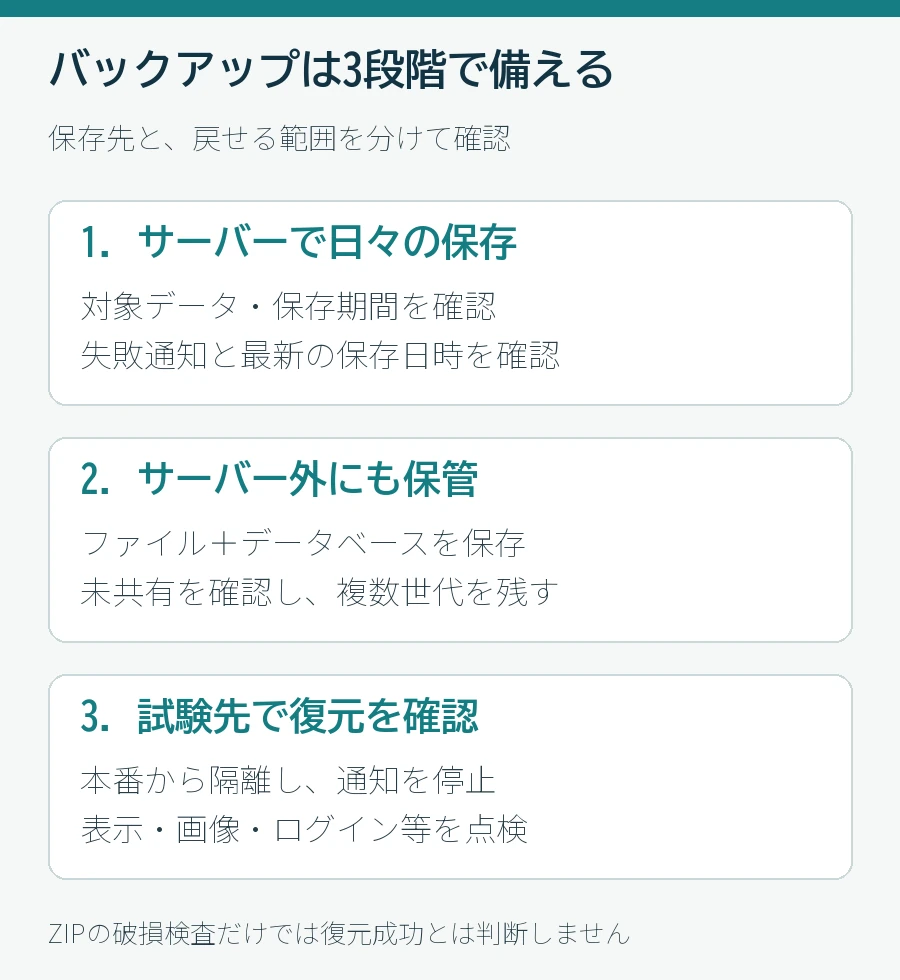
当サイトでは10月13日にDB+WordPressファイルをサーバー外へ保管し、コピーの一致とOneDriveの未共有を確認しました。
12:31版のWeb再取得物と、13:54版のPC原本を本番とは別の環境へ手動復元し、それぞれの公開本文・ページ・本文画像を限定確認しています。対話ログイン、フォーム送信、メール、DNS・SSLなどは未確認です。
確認範囲はバックアップの運用記録で説明します。
バックアップの対象、保管先、復元の担当を分ける
サイトの復元に必要なものを、WordPressのファイルとデータベース、メールボックス、ドメインとDNS、サーバー内の独自設定に分けて記録します。
サーバー会社の自動バックアップがWordPressのデータを対象にしていても、外部メールや外部DNSの設定まで同じ方法で戻せるとは限りません。使う機能ごとに何が保存され、どの画面や担当者が復元するかを確認します。
復元の条件を聞くときは、「何日分保存されるか」に加え、「ファイル・DBを別々に戻せるか」「復元すると既存データが上書きされるか」「別の場所へ取り出せるか」「契約終了後も取得できるか」を聞きます。対象の範囲と契約上の提供期間が分かれば、サーバーのバックアップとは別に、必要なコピーを自社で保管する判断ができます。
たとえば、毎日予約や問い合わせが入るようになったら、どの日付のバックアップに戻すと、何件分を記録し直す必要があるかが運用の問題になります。復元前には、最新の受付記録を別の場所で確認できるかを担当者と話し合います。
古いバックアップを戻すことと、直近までの受付を復元することは作業が異なり、顧客への連絡も必要になる場合があります。
復元の対応時間は、申請を受け付ける時間、実際に復元を始められる時間、サイトが利用できることを担当が確認する時間で考えます。
サーバー会社がファイルを戻すところまで対応するなら、フォーム、最新の文面、商談予約が正しく動くかは誰が確認するかを決めます。費用の有無だけでなく、事業にとって必要な時間内に担当が揃うかを見ます。
自社がサーバー外にコピーを持つ場合は、保管先へのアクセスを必要な人に限り、退職や担当交代時の変更と、保存を続ける期間を決めます。復元を試す場合は公開環境から分け、試験送信や決済などの外部連携は別に扱います。
確認できた対象を記録すれば、ページが開くことから、メールや管理画面が使えることまで推定してしまうのを避けられます。
4. SSLと基本的な保護機能
独自ドメインに無料SSLを設定できるか、設定後にHTTPSで正しく表示されるかを確認します。管理画面へのアクセス制限、WAFなどの保護機能は、プランや初期設定によって扱いが異なります。契約候補の公式ページで対象プランと設定方法を確かめます。
サーバー側の機能に加え、WordPressやプラグインの更新、権限管理も運営側の仕事です。アクセス・リンクのホームページ更新に関する記事でも、CMS・プラグインとSSLの確認を運用項目に挙げています。
SSL、サーバーの保護、日常のアクセス権を分ける
SSL証明書は公開時だけでなく更新時の条件も確認します。利用するドメインのwww付きやなし、サブドメインのどこをHTTPSにするか、設定できる担当と自動更新の条件を記録します。
外部DNSやCDNを使う場合は、サーバー側で証明書を用意できる時期、画面で確認するURL、障害時の連絡先も契約前に確認します。
保護の機能を比較するときは、契約に含まれる対象、管理画面で設定する人、外部の制作担当に許可する範囲を確認します。問い合わせフォームに添付機能があれば、ファイルのサイズや処理が保護設定に影響する場合があります。
エラーが出たときはログと対象操作を確認し、保護機能を一括で止めるという前提にしないよう担当と決めます。
日常の運用では、担当ごとのアカウント、サービスで利用できる追加認証、異動や退職時に権限を無効にする方法を確認します。公開情報を書き換える役割、サーバーのDNSを変更する役割、バックアップを取り出す役割は業務ごとに分けられます。
委託先のアカウントも契約期間と具体的な作業範囲に合わせて管理します。WordPress公式の保護に関する資料
問い合わせで受け取る情報の種類を確認し、WordPress、メール、外部予約サービスのどこに残るかを整理します。必要な人が確認できる範囲、いつまで保管するか、復元後に不要な試験データが残っていないかも、運用の担当が決めます。
相談時に画面を共有する場合は、ほかの顧客情報が写らない状態で症状と発生時刻を伝えます。
5. 会社のメールを使うか
ホームページとは別に、独自ドメインのメールアドレスを使うかを決めます。使う場合は、メールアカウント数、容量、転送、管理者交代時の引き継ぎ方法を確認します。
すでに会社のメールが動いているなら、サーバー移行時にメールの設定まで変わるかを切り分けます。Webサイトだけを移すつもりでもDNSの変更がメールに影響する場合があるため、現在の設定を記録してから作業します。
Webとメールを同じ契約にする場合と分ける場合
ひとつの契約でメールアカウントを管理できれば、請求や問い合わせをまとめやすくなることがあります。反面、Webサーバーを変更するときにメールの契約や設定も見直す必要が生じる場合があります。
外部のメールサービスを使う場合も、DNSを旧サーバー付帯の機能で管理していれば、解約後も必要なレコードを維持できるか確認します。
会社で必要なものは個別アドレスだけではありません。代表や採用窓口の共有アドレス、外部から送られる請求書、転送、スマートフォンのメール設定、迷惑メールに振り分けられた通知などを一覧にします。
外部の配信サービスを使うなら、送信元の設定とその変更担当を確認します。フォルダーや過去メールの保存は、同じアドレスで新着を受信できるようにする作業と分けます。
問い合わせが受信できる状態は、フォームに完了画面が出ることだけでは確認できません。契約前には、通知が誰へ届くか、自動返信を使うか、担当者の不在時に誰が取り次ぐかを確認します。
テストできる環境がある場合は専用の宛先に送信し、入力、送信側の記録、受信、自動返信の順に確認します。フォーム通知が届かない場合の切り分け
予約や問い合わせの停止が業務に直結する場合は、異常を知った担当がすぐに代替手段を案内できるようにします。たとえば試験中に通知の設定を直す必要があれば、電話を受ける担当に何時から何時まで代わりの窓口を使うか伝えます。
メールの管理者が制作会社にいるなら、メールを切り替える時点で自社の連絡先に依頼が届く状態も確かめます。
6. 困ったときの連絡先と担当範囲
「WordPressにログインできない」「フォームからメールが届かない」「サイトが表示されない」は、原因が同じとは限りません。サーバー会社、ドメイン管理者、サイトの制作者のうち、誰がどこまで調べるかを決めておきます。
電話、メール、チャットの対応時間だけでなく、WordPress本体や個別プラグインの問題をサポート対象に含むかも確認します。緊急時の連絡先を一枚にまとめておくと、復旧作業を始めやすくなります。
営業を止める不具合の一次連絡先を整理する
外部から会社のページが開けなくなったら、まず複数の端末や回線で同じURLが開けるか、サーバー会社の障害情報に対象時刻と環境が掲載されているか確認します。直前の設定変更、公開作業、アプリの更新があれば、実施時刻と作業者も控えます。
問い合わせでは「遅い」「壊れた」だけでなく、どの画面で何が起き、どの業務を続けられないかを書きます。
表示はできるがフォームだけ届かないなら、サイトの保守担当とメールの管理者が、送信処理から受信までどこで止まったかを分けて確認します。サーバー会社の障害時に、事業者の復旧を待つ範囲と、自社で用意していた窓口を案内できる範囲も分けます。
最初の判断をする人、窓口へ連絡する人、顧客や社内へ状況を知らせる人を決めておくと、同時に対応できます。
受付が24時間でも、すぐに返答や復元が始まるとは限りません。問い合わせ方法、担当の稼働時間、返答の考え方、夜間・休日の作業、別料金の緊急対応を事前に質問します。
電話サポートがあっても個別プラグインの修理まで含まれるかはサービスごとに確認してください。障害後は、どの条件で復旧したと判断するかを現場の担当に確認します。
SLAの記載がある場合は、対象となるサービスやプラン、除外条件、利用者が行う申請手続き、対象期間を確認します。契約条件に書かれたサービスの稼働に関する基準と、自社が必要とする復元時間は別です。
会社の電話や外部の予約サービスを代替に使う場合、その案内をサイト以外のどこに載せられるかも決めます。
公開後の運用を例に、社内と委託先の役割を決める
| 場面 | 自社で決めておく人 | 委託先に確認する範囲 |
|---|---|---|
| 営業時間や求人情報を変更 | 原稿の承認者と公開の担当 | 更新依頼の受付、反映した後の差し替え |
| 月例の更新とバックアップ | 作業を行う時間の判断、業務機能の検収 | 更新前の保存、復元、エラー時の連絡 |
| メールやフォームの通知不達 | 受付担当と予備の連絡手段 | 送信の成否、メールの設定調査、復旧後の確認 |
| 契約更新と支払い | 支払い承認、次の利用期間の決定 | 請求の発行、名義、決済日、契約を終える手順 |
| 緊急復元 | 復元対象の日付と、最新データの扱いを決める人 | 取り出せるバックアップ、操作、診断、費用 |
社内に担当者が一人しかいない場合も、代理で判断できる連絡先を決めます。連休に告知を変える、翌朝までに予約ページを戻す、サーバーの支払い期限が休日に当たるなど、いつもの担当がすぐ対応できない日を想定して、連絡手段を用意します。
費用が発生する復旧を外部へ依頼するときは、誰が作業を承認するかも記録します。
7. 初年度と更新後の総額
月額換算の表示は、契約期間分をまとめて支払う場合があります。初回割引、更新時の通常料金、ドメイン更新料、テーマや有料プラグインの費用を分けて、1年目と2年目以降の支払額を計算します。
アクセス・リンクのホームページ維持費の記事でも、サーバー・ドメイン以外にCMS更新や保守作業の費用があることを説明しています。
自社で更新するなら外部への支払いは抑えられますが、担当者の作業時間が必要です。制作会社へ任せるなら、その費用と作業範囲をサーバー料金と分けて確認します。
契約金額と、業務を続けるための費用を分けて比べる
候補ごとに、初回支払額、次回更新時の支払額、請求のタイミング、契約期間、税込・税抜をそろえます。
サーバー料金とは別に、独自ドメイン、会社のメール、制作したテーマや追加機能のライセンス、保守費用、データを保存するサービス、移行時の作業費を確認します。無料特典が適用されるかもしれない項目は、適用条件や失効後の金額も記録します。
たとえば仮にサーバー初回が12,000円、初回無料のドメインが次年度2,000円、別のメールが年18,000円、保守が年36,000円、サーバー更新が14,400円だとします。初年度の継続運用費は66,000円、次年度は70,400円です。
移行や制作に別途30,000円かかる場合は初年度の予算が96,000円になります。金額は考え方を示す仮の例で、特定プランの提示額や実際の請求ではありません。
初回支払額が小さい候補でも、ドメインやメールを別に契約すると、管理する画面や支払い先が増えます。自社で記事やプラグインを更新する場合は、外注費が発生しない代わりに、担当者が検証や復旧に使う時間を見込みます。
施工や予約など日程が決まっている業種では、ページを開設する日にかかった費用だけでなく、休業日に対応を頼めるかも条件の一つです。
複数社を比較する段階で、申込画面に表示される初回合計が見られる場合は、手続きを確定する前に契約期間と合計を控えます。更新額が申込時に分からない場合は、通常料金と更新画面の条件を提供元へ確認します。
無料期間があっても、満了後に自動で有料に移るか、独自ドメインや追加機能が別料金かを判断してください。初年度・更新時の費用を計算する方法
すでにサーバーがある場合は、次の契約をいつ開始すれば検証できるか、旧側の更新が必要になるかも見積もります。問い合わせやメールを継続するために両方の契約を残す期間を考えます。
先に旧契約を終えてしまうと、既存設定や保存データを確認できなくなることがあるため、見積書には切り替え後に判定する日も入れてください。更新期限と二重払いを踏まえた移行日程
請求書と継続費を、運用する人が見られるようにする
契約先の確認では、決済方法に加えて、誰が領収書・請求書や利用明細を取得できるかを確かめます。会社の決済担当がサーバー設定を操作する必要がない場合でも、支払われた契約期間と金額を確認できる方法は必要です。
契約名と用途を記録し、Web、メール、ドメインや保守のどれに費用がかかっているかを区別します。
費用を比べた結果を事業責任者へ渡すときは、必要な機能を満たす根拠も添えます。
たとえば「月額が低い」という数字だけでなく、「社内で復元できる」「電話受付時間に連絡できる」「担当交代時にアカウントを移せる」という業務条件が確認できたかを書きます。条件が未回答なら、その分の外注費も検討に残します。
担当者が交代するときの引き継ぎ項目
| 記録するもの | 確認する相手 |
|---|---|
| 契約名義・支払担当・更新通知先 | 会社の契約責任者 |
| WordPress更新・外部バックアップ・復元担当 | 制作/保守の担当者 |
| メール・DNSの管理先と変更対象 | ドメイン・メール管理者 |
| 障害時の一次連絡先と対応時間 | 制作会社とサーバー会社 |
認証情報は通常の共有表へ書かず、安全な受け渡し方法を別に決めます。フォームの通知先や自動更新メールが退職者だけに届いていないかも確認しましょう。移行する場合はメール・DNSの移行チェックリストを使います。
担当交代・委託終了時に確認する順番
まず契約と通知の管理を確認し、次にWordPress、外部サービス、データ保管先へ進みます。サーバー会社や制作会社との連絡窓口、今後の支払担当、利用中のアカウントの一覧をまとめます。
後任が使えることを確認してから、旧担当だけが持つ権限と通知先を見直します。認証情報の受け渡しは、通常の作業メモやメールに認証コードを記載する方法と分けます。
WordPressのバックアップ、メールの過去データ、DNS設定の控え、公開テーマや有料プラグインのライセンスは、同じ契約に含まれるとは限りません。委託終了時にどれを受け取れるか、今後も使える条件か、必要な更新を誰が行うかを確認します。
既存の保守担当が特定の版に固定している場合は、その理由と今後の更新の判断を後任へ伝えます。
引き継ぎ後は、代表窓口に届く通知を受け取れるか、サイトを編集できる人と承認者がいるか、次の更新日と、誰が費用を承認するかを確認します。外部制作会社へ管理を任せる場合でも、自社側に問い合わせを受け、状況を判断する人が必要です。
公開サイトに個人名が出ていなくても、管理画面やアカウントに退職した人の連絡先や権限が残っていないか確かめます。
事業継続のために残す記録には、契約の連絡先、進行中の作業、過去に発生した障害と対象範囲、自社と委託先で分けた作業をまとめます。一度も実施していない復元や、管理者しか手順を知らない作業は、確認の済んでいる手順と区別します。
引き継ぎの終了は、資料が届いた日だけでなく、後任が必要な情報へ到達できたかどうかで判断します。
契約前の確認表
| 確認すること | 記録する内容 |
|---|---|
| 契約と管理 | ドメイン・サーバーの名義、ログイン担当、更新通知先 |
| WordPress | 対応プラン、インストール方法、PHP・データベースの対応 |
| 復元 | バックアップ範囲、保存期間、復元方法と費用 |
| 保護 | SSL、サーバーの保護機能、WordPressの更新担当 |
| メール | 現在の利用状況、移行時に変更する設定 |
| サポート | 受付方法・時間、調査対象となる範囲 |
| 費用 | 初回総額、更新時総額、ドメイン・テーマ・保守費用 |
初めて公開するサイトと、既存サイトを移す場合では優先する項目が異なります。契約期間と費用をそろえた比較表で候補を絞り、エックスサーバー詳細などで必要な復元方法と運用体制を確認してください。
事業の状況別に、比較の優先順位を決める
初めて会社のホームページを公開する場合。 制作、管理、請求を任せることがあっても、ドメインの登録情報と、将来自分たちが管理するときの手順を確認します。
最初は会社概要、営業時間、問い合わせなど日常的な更新が中心なら、担当者が記事を変更できることと、急な休業の情報を掲載できる窓口を優先します。使用するサービスが増えたとき、メールや外部予約サービスを追加できるかも調べます。
営業・採用の窓口がすでに動いている場合。 今のサイトとメールで実際にどのような通知を受けているかを一覧にし、移行後も必要な機能を先に確認します。代表メールと採用窓口を一度に切り替えず進められるか、停止中に案内する連絡方法を決めます。
作業後はメールが届くだけでなく、相手が送った日時と、担当へ届いた経路を確認します。
予約や商品の注文が続く場合。 サイトを移す、更新する、復元する場合に、直前の受付をどう扱うかを決めます。バックアップの対象範囲、外部で取得できる注文や決済の記録、変更中に受け付けた内容を誰が確認するかが契約判断に関わります。
失われると困る情報を特定してから、必要な保守時間と作業範囲を見積もります。
社員や外部の担当者が複数いる場合。 権限をまとめて共有せず、公開情報の更新、サーバーやDNSの変更、契約と請求を分けます。担当者が休みの日や委託契約が終了した場合にも、引き継ぎ先が操作できるようにします。
候補のサポートに依頼する場合は、自社の管理者が問い合わせられる範囲と、別途制作会社を通す必要がある範囲を確認します。
問い合わせの回答を比較表へ記入する
同じサービスでも、契約するプラン、申込時期、設定した機能によって回答の適用範囲が変わることがあります。回答には確認日と対象プランを書きます。
「バックアップあり」と案内を受けたら、何を誰が取り出し、復元後に誰が業務機能を確認するかまで記録します。料金に関する回答では、初回の合計、通常更新、必要な追加作業に分けます。
条件が不足して選定が止まった場合は、「必要な条件」「聞いた会社・担当」「回答期限」をメモします。例えばメールの保管先を確認できない場合は、移行日を固定する前に管理者を探します。
担当者が復元を試せない場合は、試験の見積もりを取り、問題が出たときにそもそも誰が操作できるか確認します。未回答のものは「対応可能」として比較表に入れず、決定の前に確認します。
運営:株式会社アクセス・リンク/編集責任者:三田健司(全日本SEO協会 認定SEOコンサルタント)。情報の確認範囲と参照先は本文に記載しています。比較・検証方法 / 広告掲載方針