
PR:この記事にはアフィリエイト広告が含まれます。
WordPressの移行方法は、簡単移行・プラグイン・代行のうち、自分の構成が対象に入り、残る作業の担当を決められる方法から選びます。コピーが完了しても、メールやフォーム、DNS・SSLの確認まで終わったとは限りません。
この記事では、方法の選び方と費用・対象外作業をチェックリストで確認します。まず移すものと完了条件を整理し、バックアップ、動作確認、戻す条件まで一つの計画にします。
公式情報の確認日:2026年11月16日。本稿は移行計画のための確認表です。当サイトが各社で移行テストを完了した結果ではありません。実施済みの確認は後述のPC内バックアップ展開に限ります。無停止や移行成功を保証しません。写真はHiggsfieldで制作したイメージで、各社の実設備や管理画面ではありません。
最初に移すものを分ける

| 対象 | 記録する内容 | 完了の確認 |
|---|---|---|
| WordPress | URL、ファイル、データベース、テーマ、プラグイン | 表示・管理画面・画像・記事の確認 |
| メール | メールアドレス、保存メール、転送、端末設定 | 外部からの受信と外部への送信 |
| DNS | 現在のレコード、Web・メール・外部サービスの接続先 | 切替後に各接続先が正しく応答する |
| SSL | 対象ドメイン、証明書の設定手順 | HTTPSの警告がなく画像も表示される |
| フォーム・定期処理 | 通知先、外部連携、予約投稿や定期処理 | テスト送信・受信と実行確認 |
メールを外部サービスで運用している場合も、DNS設定の変更で影響を受けることがあります。Webだけ移す計画でもメールの接続先を確認します。
同じドメインのまま移すか、URLも変えるかで必要な処理が変わります。契約前の整理はドメインを変えない移行の確認、メールはメールアドレスを維持する確認事項へ進んでください。
「移行対象一覧」をサイト単位で作る
独自ドメインを共有していても、公開サイト、予約システム、採用フォーム、メールが同じサーバーで動いているとは限りません。作業表では「URLまたはメールアドレス」「現在の設置場所」「移行後の設置場所」「変更担当」を横に並べます。
たとえば、企業サイトを移しても採用フォームの通知先とメールボックスを同じサービスに残すなら、移行作業の対象はWeb側で、採用担当への通知テストは検収の対象です。
トップページ以外にも、商品ページのURL、問い合わせ完了ページ、配布PDF、会員のみが入れるページなど、なくなると困る入口を控えます。サブドメインに別サイトがあればWordPressの管理画面も別々に特定します。
担当者は、事前の確認で表示したURLと、本番切替後に照合するURLを同じ一覧で追えるようにしてください。
サーバー管理画面、WordPress管理画面、ドメイン管理画面は契約や担当者が分かれることがあります。最初の打ち合わせで各画面に入れる人と連絡先を確かめ、請求情報やDNSを変更できる担当も決めます。
旧環境に入れる人が不明な場合は、データの取得と切り戻しの判断材料がそろうまで作業日を決めない方が計画を立てやすくなります。
事前に「正常」の状態を記録する
移行前の表示を知らない担当者が検収する場合は、ページごとの期待結果を書いておきます。「商品一覧が表示される」だけでは、販売中の商品の件数や画像の違いを見落とします。
たとえば代表商品3件の画像・価格・購入導線、問い合わせページの必須項目、フォームから通知を受け取る担当まで記録すると、変更前後で同じ基準を使えます。すでに出ている警告や表示崩れも日時とともに控えると、移行作業で発生した事象と区別できます。
サイトの公開ページを確認する端末、管理画面を確認する作業者、外部サービスの受信を確認する担当を分けて指名します。一人が全項目を確認する場合も、記録欄には作業時刻と接続先を残します。
別の日に再確認する人が、どこまで確認し、どこから調査を続けるか判断できるためです。
簡単移行・プラグイン・代行の選び方

次の表は公式の対応範囲を読むための編集上の整理です。速さや成功率の実測ランキングではありません。利用する構成・版・容量が条件に合わない場合は、別の方法や個別相談を検討します。
表は横にスクロールして確認できます。
| 方法 | 向く条件 | 残る作業・確認 | 費用の読み方 |
|---|---|---|---|
| サーバー標準の簡単移行 | 公式対象の構成で、移行元のログイン等を用意できる | 対象外ファイル、メール、DNS、SSL・外部連携、動作確認 | 移行機能の料金と移行先の契約料を分ける |
| 移行プラグイン | 元・先に設置でき、対応版と容量・取り込み条件を確認できる | 上書き対象、移らない設定、取り込み後の検証と戻す準備 | 無料範囲と有料拡張、更新費用等を確認 |
| サーバー会社等の代行 | コピー作業を委託し、対象外と検収担当を明確にできる | 動作確認やDNS・メールなど、委託範囲外の作業 | 1サイト単位の料金、追加作業、契約料、受付状態を確認 |
簡単移行は、対象外の構成とファイルを先に確認
エックスサーバーのWordPress簡単移行は、確認時点でWordPress 4.2~7.1、PHP 7.2以上が対象です。マルチサイト、データベースが2GBを超えるサイト、WordPress.comなどは対象外です。
主な移行対象はwp-content内とデータベースで、.htaccessやバックアップ関連データなど除外項目があります。同一URLでXserverアカウント間を移す場合の制約も確認してください。
WordPressなら何でも自動で移せるとは扱いません。
ロリポップの簡単引っ越しでは、移行元のデータベースが1GBを超える場合などは利用できません。11月16日確認の公式受付案内では、簡単引っ越しの再開と、新規申込・無料お試しの停止を区別しています。停止中の新規契約先としては案内しません。
プラグインは、容量と上書き対象を確認
All-in-One WP Migrationの作者掲載ページと公式ガイドでは、移行元から.wpressファイルを書き出し、移行先へ取り込む流れが案内されています。必要な権限、対応版、移行先の上書き範囲を確認します。
無料でできる範囲と、有料拡張が必要な機能を分けてください。ServMaskの容量説明はホストのPHP設定に加え、WebサーバーやCDNなど外側の制限も挙げています。「無料版は一律512MBまで」「有料版を買えば必ず解決」とは判断できません。
書き出したファイルを保存できる空き容量と、移行先で取り込める条件を両方確認します。購入や制限変更を先に進めず、対象ファイルとエラーの内容を担当者・公式サポートへ照合してください。
代行は、料金に含まれる作業と検収を分ける
エックスサーバーのサーバー移転代行は、確認時点で1サイト33,000円(税込)、所要5営業日と案内されています。移行元の環境によっては対応できず、受付が集中すると所要時間が延びる場合があります。
ビジネスプランでは初回無料の案内があるため、自分の契約と利用回数に当てはめて確認します。
提供元の案内ではWebサイトの動作確認とネームサーバー(DNS)の変更が対象外です。代行に依頼しても、誰が検収し、メール・DNS・切戻しを担当するかは別に決めます。
ConoHa WINGは2026年11月13日16時に新規申し込みの受付をいったん再開しました(ConoHaの公式告知)。同告知では、サーバー・データベースのマイグレーション機能は引き続き停止または制限の対象です。
その後、緊急メンテナンスに伴い、11月14日16時55分からConoHa WINGの新規申し込み受付が再び停止しました(新規受付の一時停止に関する公式告知)。
11月16日に「WordPress移行代行」の案内も確認したところ、同オプションの新規受付は停止中と表示されています。
簡単移行を選ぶ場合の作業順
- 移行元・先の管理画面で、契約名、サイトURL、WordPressとPHPの版を照合します。複数サイトを管理している場合は、作業するサイトと、同じサーバーにある別サイトの名前を控えます。
- 移行先の公式マニュアルで、利用できる構成、対象外のデータ、コピー先の既存データの扱いを読みます。機能を使えることと、コピー先が空であることは別の確認項目です。すでに移行先で記事や設定を作った場合は、上書きされる範囲を確認します。
- 公式機能で移らないものを作業表へ移し、必要な担当を決めます。サーバー側のリダイレクトや定期実行などを使っているなら、WordPress上の設定と分けて保守担当に確認してもらいます。
- 結果画面の時刻、対象URL、エラー表示を記録し、公開先を切り替える前に内容を確認します。エラー時は画面の文言と移行元・先のバージョンを控え、該当サービスのマニュアルや問い合わせ窓口で原因を絞ります。
たとえば、記事と画像が中心の単一サイトで、サーバー機能の対象になり、コピー先の既存データを保護できるなら、簡単移行を最初の候補にできます。
複数サイトが一つのWordPressマルチサイトに入っていたり、独自に取り込んだデータが別のディレクトリにあったりする場合は、対象外を埋める手段から決めてください。適用条件を満たしても、サイト独自の設定は検収項目に残ります。
プラグインを選ぶ場合の作業順
- 移行元・先でプラグインを追加できる権限があるか、対象のWordPressやPHPが対応範囲かを確認します。サーバー会社が使用を制限している場合もあるため、ホスト側の案内も確認します。
- 作成するアーカイブに含まれる範囲と除外設定を確認します。試しに一部を除外した場合は、除外した項目を「あとで復元するもの」として作業表に残します。バックアップや過去の移行ファイルがサイト内に残っていて、それも含まれるなら、実サイトのデータと重複して保存する必要があるか確認します。
- アーカイブの取得日時とサイズを記録し、移行元サーバーの外にも保管します。方法によっては移行先へアーカイブを置く余裕と、展開処理に必要な余裕が別に要るので、サポートへ相談するときはアーカイブ全体のサイズと、元サイトのファイル・データベースの内訳を伝えます。
- 取り込み先のタイトル、URL、管理者、接続先を確認し、置き換えられるサイトを特定します。作成済みのページや別サイトを消してしまわないよう、既存データのバックアップと復元手段を先に確保します。
- 取り込み後は、別の画面や別のURLで記事と画像が出るか、想定した権限で管理画面を開けるかを確認し、完了画面と検収結果を分けて記録します。
「アップロード前に断られる」「送信の途中で止まる」「取り込み完了後にエラーが出る」では確認する場所が違います。表示された上限、何をしているときに止まったか、エラーの時刻、どのURLの操作かを控えると、窓口に状況を伝えやすくなります。
容量上限と大きなサイトの方法選択は大容量WordPressサイトの移行方法を選ぶ確認表で詳しく整理しています。
プラグインを比較するときに記録すること
候補を並べるときは、「いつ作成したバックアップを使えるか」「移行先にも同じプラグインを入れるか」「取り込み時に管理画面とサーバーのどちらへ入る必要があるか」を調べます。
作業担当者がWordPressの管理権限しか持たない場合と、サーバー上のファイルやDBを扱える場合では、途中でつまずいたときに採れる手段が変わります。更新が止まっているプラグインや、移行先の環境要件に合わないものは選定し直します。
手順書には、プラグインの版、取り込んだファイルの名前と取得日、実行者、実行時刻、操作した環境、確認した結果を残します。エラー後に再試行する場合は、前回の実行で移行先に何が残ったかを先に確認します。
コピー先のブログに既存記事がある場合は、以前の試行を無条件で繰り返すと、その間に追加された記事も上書きされる可能性があります。試してよい環境と残すデータを特定してから再実行します。
担当を引き継ぐ場合は「移行プラグインAを使った」という記録に加えて、元サイトのバックアップと、移行先の復元手段も渡します。購入が伴う機能では、次回も使える契約か、更新やサポートに別費用があるかを調べます。
今回の一回だけ委託する場合は、納品したアーカイブを自社が復元できる形で保管するかも確認してください。
手動で移す選択肢を検討する条件
サーバー標準機能やプラグインが構成に対応しない場合は、ファイルとデータベースを個別に扱う手動移行が候補になります。WordPress本体とサイト固有のファイル、データベースのダンプ、移行先のデータベース接続設定を扱える担当者が必要です。
移行前のデータを別環境で開けるか、作業が止まったときどの状態へ戻せるかも先に確かめます。実装の流れはWordPress公式の移行ガイドで確認できます。
URLを変える場合は、データベース内に古いURLが残る場所を調べます。テーマやプラグインの設定は、単純な文字列置換で扱うと壊れる場合があります。
WP-CLIで対応するなら、シリアライズされたデータの扱いや事前に変更の見込みを確認するオプションを、WP-CLI公式のsearch-replace仕様で確認します。
変更対象のテーブルと列、作業対象の環境を確かめ、作業後に旧URLへ遷移する箇所や画像切れがないかを見ます。
アクセス権限が足りなければ、先に元の管理者へバックアップの提供と引き継ぎを依頼します。自前でファイルとデータベースを扱えない状態であれば、手動の説明をそのまま適用するよりも、現環境に対応する代行や保守担当への依頼が候補です。
代行への見積もりは「コピー後の残作業」まで書く
問い合わせるときは、現在のURL、移行先、ドメインを変えるか、WordPressの数、データの規模、希望日を伝えます。メール、フォーム、予約・決済、CDN、リダイレクトを使っていれば、その運用も書き添えます。
案件の機能が分かっていれば、初回見積もりの段階で、各作業が含まれるかを確認できます。
コピー後の検収を発注側に任せるサービスであれば、依頼前に自社で検収できるかを確認してください。
たとえば、決済の事前テストを保守会社、メール受信を営業担当、管理画面を編集担当が確認するなら、担当者がそろう時間に検収枠を取り、修正依頼の受付期限も押さえます。
見積書には移行先の契約料、コピーの単価、追加の設定対応、複数サイトの取り扱いを別行で示してもらうと、他方式との費用比較に使えます。
見積もり段階でログインに必要な情報を求められたら、相手の送付手段と作業に必要なアクセス範囲を確認します。作業用のアカウントを別に用意できる場合は、必要な期間と権限を決め、検収後にアクセスを整理します。
移行前に用意したアーカイブを相手がいつまで保管するかも、顧客情報を含むサイトでは確認します。
サイト構成別に、方法を一つに絞る例
- 更新頻度の低い会社案内では、標準機能の対象に入り、メールを別サービスで維持できるなら、簡単移行と社内検収を組み合わせる候補があります。代表ページに加え、問い合わせと埋め込み地図・資料ダウンロードを作業表に含めると、公開ページ以外の不具合も拾えます。
- 複数サイトを別々の契約へ整理する場合は、一括実施の前に対象を一つ選び、ファイルの置き場所、ログイン、上書き範囲を確認します。関係者の少ないサイトで手順と確認表を作り、設定が異なるサイトには同じ手順を無条件で流用せず個別に照合します。
- 予約や注文が日中も入るサイトでは、移行機能の有無に加えて、書き込み停止または追加データ反映が可能かで方法を絞ります。短時間の停止も難しければ、担当者と委託先が最終データの扱いを決められることを先に確認します。導入しやすいツールを選んでも、注文番号や入金の照合担当が決まらなければ公開切替へ進めません。
コピー前にバックアップと担当を決める

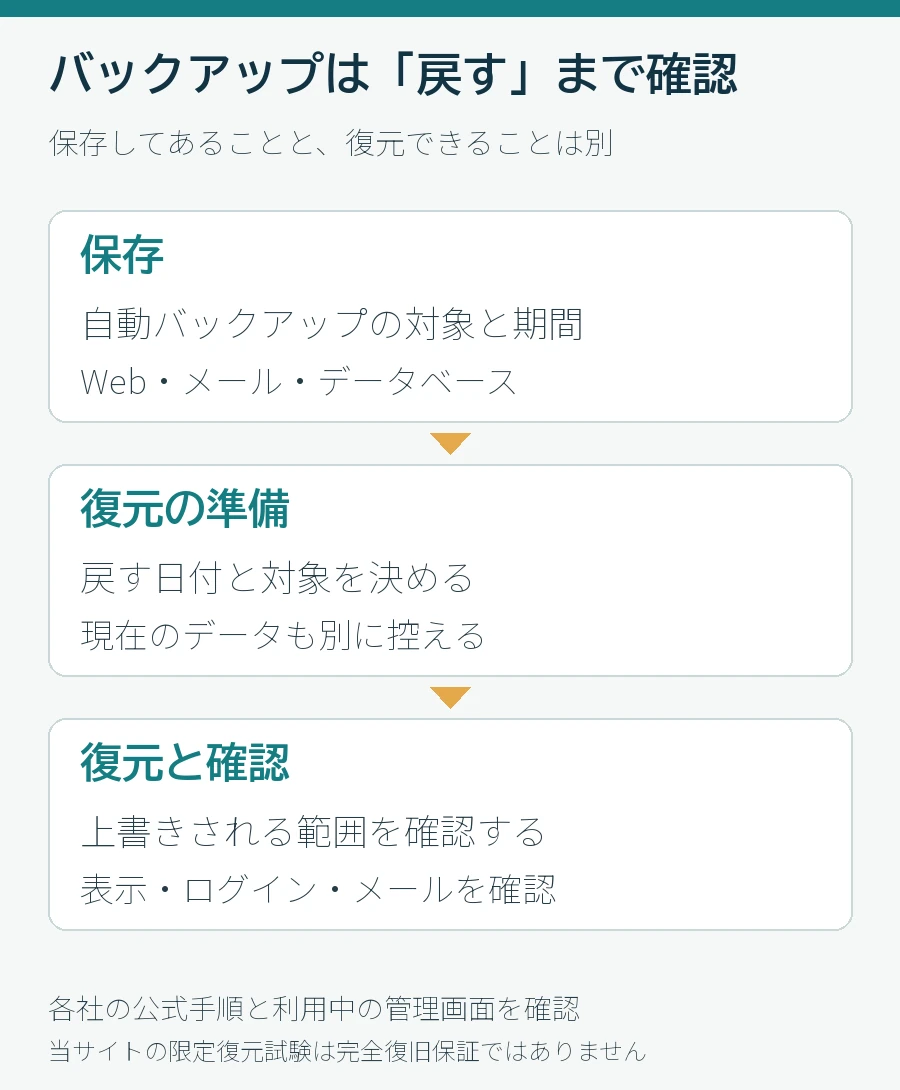
ファイルとデータベースを一組として保存し、現在のDNS設定も控えます。バックアップは取得できたという表示だけでなく、保存物が利用可能か確認する計画を立てます。変更の担当者、障害時の連絡先、作業できる時間帯も決めてください。
問い合わせ・注文・会員登録など書き込みが発生するサイトでは、コピー後に旧サーバーへ追加されたデータをどう扱うかが重要です。更新停止時間や最終コピーの方法を決めずに切り替えないようにします。
WordPress公式の移行ガイドを基に、ファイルとデータベースの保存先・取得日時をそろえます。自動バックアップと外部保管の違いも確認し、コピー元とは別に確保します。
見積もりや作業表には、コピー、DNS・SSL、メール、フォーム、検収、追加データの反映、切戻しの担当を書きます。契約・管理権限の整理は制作会社への委託と引き継ぎの確認表を参照してください。
コピーを始める前の準備と記録
保存先に受け取ったデータがあることを確認するだけでなく、誰が復元できる状態かも確かめます。担当者しか暗号化ファイルを開けない場合は、その担当者が切替時に対応できる時間帯を決めます。
複数日のファイルがある場合は、どのデータベースと組み合わせるかを名前と時刻で特定し、移行用と緊急復元用を作業表の別の欄に記録します。
切替予定の前に一度コピーしてみる場合は、試験用と最終用が混ざらないよう日付と対象URLを記録します。テストの成功は手順を進める判断材料になります。
実際に公開する際は、テスト後に追加された記事や問い合わせが入っているかを再確認します。移行元が正常に動く状態のうちに、障害時にどの画面・バックアップを参照できるかを保守担当と共有します。
媒体・問い合わせ・注文の書き込みを扱う
たとえば午前中に初回コピーし、夕方に公開先を切り替える計画なら、その間に上がった画像、修正された記事、受け取った問い合わせを最終コピーや個別反映でどう移すかを決めます。
注文サイトなら件数だけではなく、確定・取消・入金待ちなどの状態も合うかを確認します。旧・新の両方で書き込みが起きた場合に再度どちらかのDB全体を取り込むと、新規データが失われるおそれがあります。
前後で更新が発生した対象と、取り込む順番を作業責任者が判断します。
移行先で先にテストしたデータは、公開用の最終データから区別します。発注担当から「公開先の表示だけ確認して」と頼まれた場合でも、管理画面で公開ステータスを変更したり、予約枠を占有したりする確認は承認された試験手順に従ってください。
試験終了時に、仮の投稿、テストメールの宛先、試験用の決済設定、公開前に限定したアクセス制御の戻し忘れがないかを確認します。
当サイトのバックアップを別環境で開いた確認例
2026年10月4日、当サイトが10月2日にWPvividで取得したファイル・データベースのバックアップを、公開サーバーとは別のPC内環境へ手動で展開・取り込みました。WordPress 7.1.2、SWELL CHILD、PHP 8.4.24、MariaDB 12.3を使い、本番とは別のデータベースで確認しています。
- 固定ページ13件・投稿5件の合計18件が正常に表示され、本文で使う画像8点を取得できました。
- 正規URLが確認環境のURLを指し、編集責任者表記と広告のPR表記が残ることを確認しました。
- 確認環境はPC内だけで接続できるようにし、検索登録、メール通知、外部通信・広告計測を停止しました。
これはバックアップからページと画像を取り出せた確認例です。WPvividの復元ボタン、各社の標準バックアップ復元、管理画面への対話ログイン、メール・フォームの送受信、DNS・SSLの切替は今回の試験対象に含みません。
実際の移行では、表示確認に加えて、それぞれの運用機能の確認を計画してください。
切替前後の動作確認と戻す条件

公開先を変える前の確認
公開先の切替前に、新サーバーの内容を確認する方法を公式マニュアルで調べます。トップページだけでなく、内部の記事、画像、ログイン、フォーム、検索、必要な外部連携を確認します。
確認方法によっては、フォームから本番の通知が送られたり、外部決済などへ接続したりする可能性があります。確認用の操作と実際の処理を区別し、担当者間で範囲を共有します。
端末のhostsや仮URLには確認範囲と制約があります。詳細は移行前の動作確認、証明書の準備はSSLを切り替えるタイミングへ分けています。
切替とその後の確認
切替時は現在のDNS設定と変更内容を照合します。閲覧者の接続先が一斉に切り替わるとは限らないため、旧サーバーも一定期間は確認できる状態を保つ計画が必要です。必要な期間は環境と公式案内に合わせて判断します。
切替後はHTTPS表示、フォーム通知、メール送受信、記事更新、定期処理を確認します。旧サーバーに新しいデータが残っていないかも確認し、旧契約の解約はその後に判断します。
更新期限・二重契約期間は移行日程の考え方で整理します。URL・HTTP・canonical等はSEOへの影響を抑える確認項目に沿って、移行前後を照合してください。
戻す条件を先に決める
ログインできない、フォームが届かない、メールが受信できないなど、運用を止める問題の判断条件を決めます。問題が出た後の書き込みデータを確認せず、古いバックアップをそのまま上書きしないでください。
戻す場合もDNS、ファイル、データベース、メールを別々に確認します。担当者が対応できない範囲はサーバーのサポートや制作・保守担当へ相談します。
切替の可否と戻す可否を判定表にする
移行チームは、コピーが終わってから初めて公開可否を話し合うと判断が遅れます。切替前の関係者に「どの結果なら進むか」「誰が延期を決めるか」「旧サーバーを誰が確認するか」を渡しておきます。
サイト外のサービスが関係する場合は、窓口の対応時間も作業表に入れます。
| 確認項目 | 進める条件の例 | 止める条件の例 | 担当の例 |
|---|---|---|---|
| サイト入口 | 対象ドメインと主要ページのHTTPS表示を予定環境で確認 | 警告が出る、予定URLから別サイトへ遷移する | 運用担当と制作担当 |
| 管理画面 | 必要なアカウントで記事や設定を業務権限の範囲で確認 | 管理者がログインできず復旧方法も未確認 | サイト管理者 |
| 問い合わせ・予約・注文 | 確認用の到達先で通知などを照合し、最新の実データを照合 | 通知未達、件数や状態が合わない、担当者が不在 | 受付・販売担当、保守担当 |
| 復元・切り戻し | 旧環境へアクセスでき、戻し方と追加データの扱いを共有 | 旧契約が失効済み、バックアップの所在が不明 | 切替責任者、サーバー契約者 |
公開先を変えた直後は、新旧で確認結果が異なることがあります。たとえば、自分の端末でトップページが新しく見えても、一部の閲覧者から旧表示が報告される場合があります。
報告を受けたら、日時、URL、ネットワーク、端末、何が旧表示だったかを記録し、移行後も古いサイトが表示されるときの確認に沿って確認箇所を絞ります。問い合わせだけが届かない場合はフォーム通知の切り分け表が使えます。
安全に戻せる時点を判断する
不具合の修正を同じ環境で継続するか、旧環境に戻すかは、影響している機能と、切替後の書き込みがどこにあるかを基準に判断します。
公開閲覧だけに影響し、書き込みが発生していない場合と、移行後に受けた注文や会員登録が残っている場合では、戻し作業の内容が異なります。
対象を確認しないまま旧データを取り込むと差分が消えるため、最終データの保全と、どちらが正しいデータかの判断を担当へ引き継ぎます。
たとえば、切替直後に新環境の管理画面へ入れず、受付フォームにも障害が出た場合は、公開状態の確認と、すでに届いた問い合わせがどちらにあるかの確認を同時に進めます。
戻す場合も、Webの接続先を変更する担当と、問い合わせ受付の記録を照合する担当は別に決めます。復旧の完了は、実際に業務担当が問い合わせと管理を再開できたかで確認します。
移行先へ切り替えた記録を残す
最後に、主要URLとHTTPSの確認結果、作業時刻、データを照合した項目、確認者、未解決の項目、旧環境の保持期限を記録します。
旧環境を止められるか判断するときは、旧メールボックス、転送、外部サービスから参照される画像やファイル、旧側に残った更新がないかを担当者に確認します。契約期限が迫る場合は、データを取得して再確認できる日を含めて日程を見直します。
移行先の契約前に確認すること

移行方法だけでなく、運用中のバックアップ、復元、相談窓口、更新費用まで含めて比較します。対象外作業を自分や保守担当でカバーできるかが、契約前の判断点です。
WordPress向けサーバーの総合比較と事業サイト向けの確認項目で用途を整理し、Xserverの条件はエックスサーバー詳細で確認できます。
移行先は、切替前の確認方法と相談範囲も比較する
移行先を選ぶ段階なら、対応する移行方法、事前の動作確認、SSLの準備、サポート範囲を公式で確認してください。エックスサーバーも候補の一つです。どの方法でも、個々のサイトの全機能や無停止を保証するものではありません。

比較見積もりに、社内で使う時間も含める
契約料と移行機能の料金を分け、追加の設定、旧・新サーバーの重複期間、社内の検収、人手が必要な作業を見積もりに入れます。
たとえば移行ツールの利用料がゼロでも、受付担当がフォーム確認に立ち会う、保守担当がDNSやメールを調整するなど、外部費用に出ない工数があります。代行は見積金額に含まれている作業をマークし、自社で費用と時間が発生するものと並べて比較します。
作業日を決めるときは、担当者がそろえる曜日、委託窓口が対応できる時間、旧サーバー更新の締め切り、データを見直せる予備日を照合します。繁忙期に延期しづらい場合は、受付や注文の停止を許容できるかを先に決め、公開作業の約束とデータ移行の実施日を分けて調整します。
よくある質問
プラグインだけでメールやDNSも移せますか?
WordPressのコピーとメール・DNSは別に整理します。利用する機能の対象範囲を確認し、メールアドレス・保存メール・接続先などの担当を別に決めてください。
代行なら動作確認は不要ですか?
いいえ。対象外作業と検収条件はサービスごとに異なります。誰が何を確認し、問題があるときに誰へ連絡するかを契約前に決めます。
コピーが終わったら旧契約を解約できますか?
切替後の表示・メール・フォーム・追加データ、戻す条件まで確認して判断します。全環境に共通の待機日数を決めず、契約期限と公式案内に合わせて計画してください。