WordPressを無料で使いたいときは、編集画面を試すだけか、誰でも見られるサイトを公開するかを先に決めます。記事の書き方を覚えるだけなら、ブラウザー内で動くWordPress Playgroundから始められます。
公開まで無料で始めるなら、WordPressを設置できる無料レンタルサーバーと、事業者が用意する初期ドメインを使う方法があります。公開後も続けるなら、料金のほかに、更新を忘れたときの扱い、メール、バックアップ、困ったときの窓口を確認してください。
WordPressの「無料」は、試用・公開・期間限定で違う
WordPress本体は無料で使えるソフトウェアです。自分で設置して公開する場合は、WordPressを動かすサーバーと、閲覧者が接続するためのURLが必要です。自分の独自ドメインを使うなら、その取得・更新費用も別に見ます。WordPressの動作要件
| やりたいこと | 候補 | 最初に確認すること |
|---|---|---|
| 投稿画面やテーマを練習する | WordPress Playground | 保存先とZIPの書き出し方法 |
| 無料のまま小規模なサイトを公開する | WordPress対応の無料サーバー | 利用期限、更新操作、メール、バックアップ |
| 有料サーバーに入れる前に管理画面や設置を試す | 期間限定の無料お試し | 試せる機能、終了日、継続時の料金 |
| 仕事の窓口や長期運営用のサイトを作る | 必要な機能のそろう有料サーバー | 復元条件、メール、問い合わせ窓口、契約総額 |
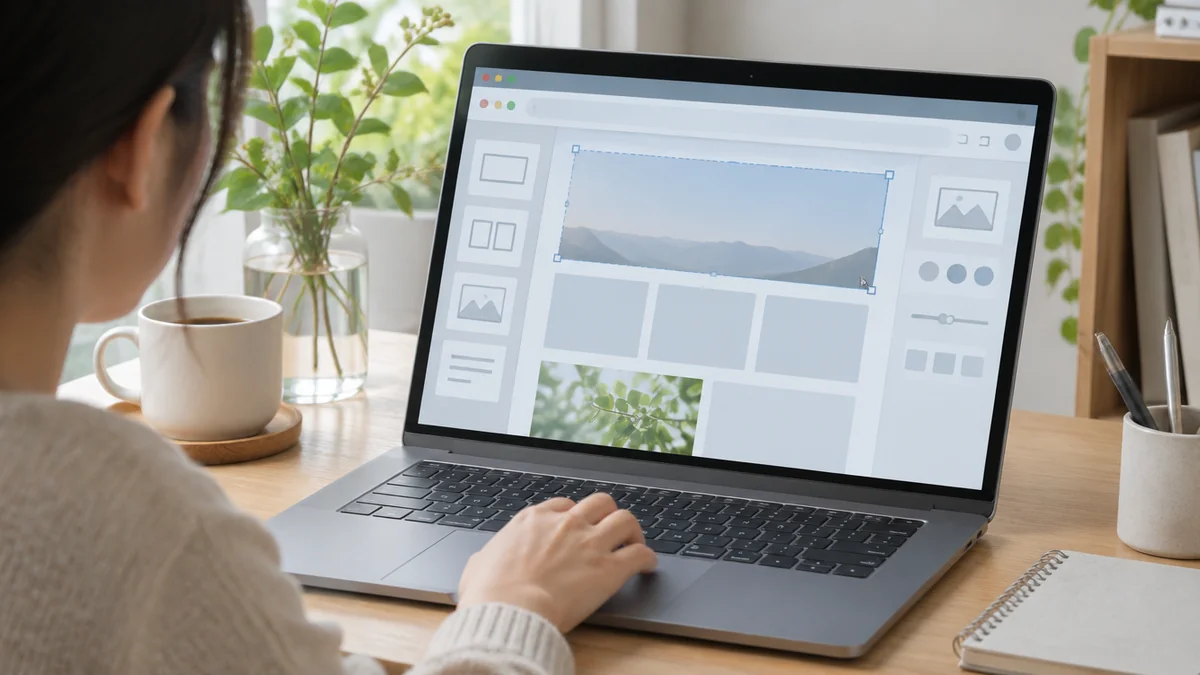
例えば、テーマの文字サイズや画像ブロックを触ってみたいなら、公開用のサーバーを選ぶ前に練習できます。WordPress公式のPlaygroundを開き、架空のタイトルで投稿を1本作り、段落と画像を入れ、編集した画面とプレビューを見比べます。WordPress Playgroundのクイックスタート
試した内容を翌週も使うなら、ブラウザーへの保存を選びます。別端末で開き直したい場合や、ブラウザーのデータ消去に備えたい場合は、ZIPを手元に保存します。保存先と、あとから開けることまで確認すると、練習をやり直す手間を減らせます。Playgroundの保存と制限
ブラウザー内の練習では、公開先のPHPやデータベース、独自ドメインへの接続、外部からのフォーム送信などは確認できません。公開先が決まったら、そこで実際に使うテーマやプラグイン、URL、問い合わせの流れを改めて確認します。
無料で記事を公開することが目的で、サーバーを自分で管理する必要がなければ、WordPress.comや無料ブログも候補に入ります。独自ドメインや広告の使い方まで比べたい場合は、無料ブログとWordPressの比較で確認できます。
無料サーバーで公開するなら、更新期限と機能を確認する

国内の例として、シンフリーサーバーの無料プランは、PHPとMySQLを使ったWordPress設置に対応しています。公式の機能一覧では、無料独自SSLに対応し、サーバー側の広告表示はなく、このプランではメールアカウントを作成できません。設置方法は公式マニュアルで確認できます。機能一覧・WordPress簡単インストールの案内
広告が表示されないことと、自分が載せたい広告が許可されることは別に確認します。広告や収益化に使う場合は、サーバーの利用規約と、利用する広告サービスの条件を読み、扱う内容や掲載方法がそれぞれの条件に合うか判断します。シンフリーサーバー利用規約
無料のまま継続するには、3か月ごとに利用期限を更新します。公式マニュアルによると、期限の2か月前から無料で手続きでき、更新後の期限は手続きした日から3か月後の月末です。更新後は管理画面で新しい利用期限を読み直し、次の確認日を予定表に入れておきます。契約の更新について
失効すると契約は凍結されます。公式案内では、凍結から1か月間は解除でき、1か月を過ぎると順次データが削除されます。公開中のサイトなら、凍結解除を待つ運用ではなく、更新できる担当者と期限をあらかじめ決めておきます。
公開URLには事業者の初期ドメインか、自分で管理する独自ドメインを使います。短期間だけ見せる作品なら初期ドメインから始めやすい一方、SNSのプロフィールや名刺に載せるURLなら、将来も使い続けるURLを先に考えておくと、移行時に配布物を直す範囲を抑えられます。
例えば、初期ドメインで10本の記事を公開し、半年後に独自ドメインへ変える場合は、記事内リンクや画像、外部プロフィールのリンクも棚卸しします。旧URLから新URLへ転送したい場合は、旧環境を保持できる期間と転送を設定できる条件を先に確認します。
初めから独自ドメインを使う場合も、サーバー費用とドメイン費用は分けて計算します。初年度が安いドメインでも翌年の更新料が異なる場合があります。取得と更新で支払う先、名義、期限を記録し、サーバーを変えてもドメインを更新できる状態にします。サーバー移行とドメインの確認
無料お試しで確かめられることを先に決める

公開先の候補が絞れているなら、有料サーバーの無料お試しで、管理画面を開き、WordPressを設置して、更新やプレビューを試します。どの機能をいつまで試せるかを記録し、本契約へ進むか判断する日を期限より前に決めます。
エックスサーバーの例では通常の申込方法に10日間の無料お試しがあります。WordPressクイックスタートを選ぶと申込と同時に支払いが発生し、無料お試しは付きません。画面上でどちらの申込方法を選んだか確認し、試用の終了日は契約画面で確かめます。無料お試し期間について・WordPressクイックスタートの手順
同社のお試し期間中はメールアカウントの作成やプログラムによるメール送信などに制限があります。WordPressのページが表示され、フォームの入力欄が開いても、問い合わせが受信箱に届くところまで確認できたことにはなりません。仕事のサイトなら、本契約後に通知と自動返信の両方を確認する日を確保します。
試用中に残しておきたい設定や投稿を作った場合は、継続を決める前に書き出せる状態にします。エックスサーバーのマニュアルでは、試用中のデータを同じアカウントの本契約へ引き継げます。別サービスへ移す場合は、移行先で利用できる取り込み方法に合わせてデータを用意します。
試用の成否は、作業を3つほどに絞って記録すると判断しやすくなります。例えば「テーマを有効化して記事を表示」「使う予定のプラグインを有効化してページを確認」「データを書き出してファイルを確認」です。できなかった作業は、制限の対象か、設定の不足か、試用の範囲外かを記録します。
無料と表示されていても、試用の入り方、自動課金の有無、終了後にデータを取り出せるかはサービスによって異なります。契約の流れと終了後の扱いを確認し、気に入らなければ終了日までにデータを回収します。
有料に切り替える目安は、止まったときに困る機能で決める

作品を少しずつ増やす個人サイトと、休業日にも問い合わせを受け付ける店舗のサイトでは、止まったときに困ることが違います。プランを比較するときは「サイト閲覧」「メール受信」「復旧」のうち、止まると業務に響くものを先に書き出します。
| 変化 | 先に確かめること | 有料を検討する目安 |
|---|---|---|
| 店舗や事業の問い合わせ窓口にする | 独自ドメインのメールとフォームの送信経路 | 問い合わせが届かないと受注や予約に影響する |
| 投稿や顧客向け資料が増えた | バックアップ対象、保持日数、取得先、復元方法 | 手元のコピーだけでは許容時間内に復旧しにくい |
| 複数人で運営する | 契約の名義、期限通知の宛先、更新担当 | 期限や管理権限が一人に集中し、引き継げない |
| 事業の公開URLとして使う | ドメインの更新、SSL、転送、移行時の作業 | アクセスが途切れると、告知や取引に影響する |
メールは、Webサイトと同じサーバーで使う方法のほかに、別のサービスで運用する方法もあります。Webだけを無料サーバーに置くなら、メールを維持できる契約とDNS設定、フォームの送信・配送経路まで確かめます。サーバー単体ではなく、メールも含めた支払額と管理の手間で比較します。サーバー移行時のメール維持
シンフリーサーバーの無料プランでは、公式機能一覧にWebデータとMySQLの過去14日分の自動バックアップが記載されています。同じ一覧で、WordPressリカバリーは有料のシンフリーサーバープラスに掲載されています。バックアップデータの保持と、WordPress専用の復旧機能の有無を、それぞれ確認してください。自動バックアップデータの取得手順
バックアップは、保存される頻度だけで決めると、いざ必要なときに戻せない場合があります。Webのファイルとデータベースをどちらも取得できるか、必要な日付を選べるか、復元時に現行データを上書きするかを順に見ます。サーバー外にコピーを残せるかも確認します。
例えば、月に1回しか更新しない小さなサイトなら、更新前に手元に保存し、別の環境で戻せることを確かめる方法があります。記事や問い合わせ関連の設定を頻繁に変更するなら、手動保存を毎回できるかを考え、取得漏れを減らせる契約や運用方法を選びます。
サポートが必要な場合は、問い合わせ窓口の有無だけでなく、どこまで依頼できるかを読みます。サーバーの障害を相談できても、テーマの表示崩れや追加プラグインの操作は、サイト側で調べる範囲になる場合があります。運営者、制作担当者、サーバー会社の担当を分けておきます。
有料プランの月額表示は、一定期間の料金を月単位に直した金額の場合があります。初回に払う契約総額と、同じ期間で更新した場合の金額を別々に並べます。ドメインやメール、必要な復元オプションも加え、利用予定の期間で比べます。サーバーの総費用の確認
無料で始める前に、移行に必要なものを残しておく
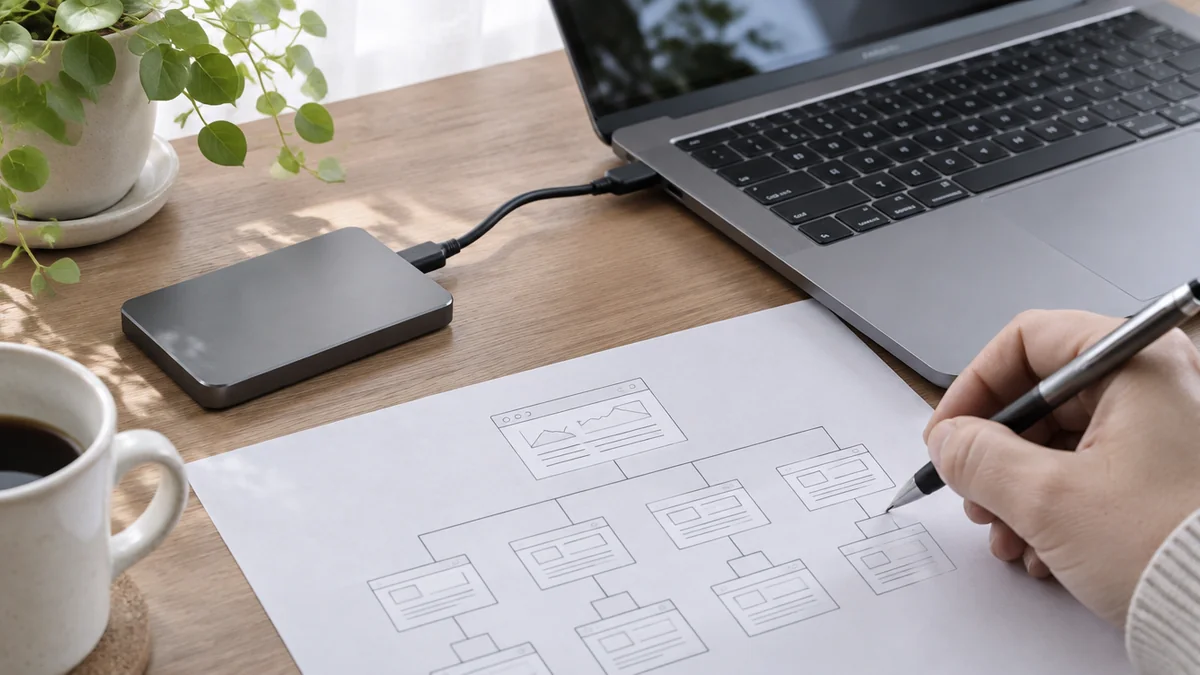
公開前に、サーバーのアカウント、公開URL、独自ドメインの管理先、WordPress管理者、データの保存先を一覧にします。共有する一覧にはサービス名や担当を記録し、パスワードは権限を管理できる保管先に置きます。
WordPressの管理画面から「ツール → エクスポート」で書き出すと、投稿や固定ページなどがXMLにまとまります。画像ファイル本体や、サイト全体の設定まで保全したい場合は、XMLに加えて、Webファイルとデータベースを取得する手段を確認します。WordPressのエクスポート画面・WXRの対象範囲
本番サイトを移す前に、保存したデータをテスト先で開いて、投稿本文、画像、管理画面、利用中のテーマを確認します。フォームと外部連携を使っている場合は、意図しない通知が出ないよう試験用の宛先を使い、公開先での最終確認項目として残します。
プラン変更の方法も早めに見ておきます。例えばシンフリーサーバーでは、無料から同社の有料プランへの変更手順が案内されています。同社の有料プランへ変更した後は無料プランへ戻せません。また、シンフリーサーバープラスも通常の個別サポートは対象外です。窓口が必要なら、その条件を満たす契約を探してください。シンフリーサーバーのプラン変更手順
サイトを移したら、トップページだけで判断せず、個別記事、画像、管理画面、フォームを確かめます。URLを変えた場合は、旧URLからの転送やサイト内リンクも点検します。旧サーバーを終了するのは、必要な機能の確認とデータ保存が済んでからです。WordPressサーバー移行の確認表
期限と移行の手間を、公開前に見積もる
例えば、個人で作品を数枚載せるサイトを用意するとします。連絡先はすでに使っているメールアドレスで、サイトにはフォームを置きません。公開できる初期ドメイン、写真を収められる容量、利用期限の更新と手元での保存を管理できれば、無料プランも検討できます。
同じ作品サイトでも、屋号で問い合わせを受け、展示案内にQRコードを載せるなら、必要な条件が変わります。QRコードを印刷したあとにURLを変えると差し替えが生じます。独自ドメインを自分で管理し、そのドメインでメールをどう受けるかを公開前に決めると、契約を変更するときの作業を見積もれます。
費用は12か月など期間をそろえて比べます。仮にサーバー代が0円、ドメイン更新が年2,000円、メールが年3,000円なら、その年の支払いは5,000円です。別の契約でメール込みのサーバー代が年8,000円、ドメイン更新が年2,000円なら年10,000円です。金額は計算例で、各社の実際の料金ではありません。
この例で見るべき差は、メールを別の管理画面で運用する手間や、更新担当者が不在でも期限に対応できるかです。無料の構成を選ぶなら、たとえばサーバーの期限を2週間前に確認し、引き継ぎ先に更新画面の場所が分かるようにします。支出を抑えても管理の手間が増えると、少人数の仕事では維持しにくい場合があります。
公開してから移行を考える場合は、まず使っているものを数えます。投稿数だけでなく、画像の容量、フォーム数、外部サービスへの連携、メールアドレス、印刷物や外部プロフィールに載せたURLを書き出します。その一覧があれば、必要な契約条件を比較しやすくなり、切り替え後の確認漏れも防げます。
サイトを残す予定がなければ、いつ公開を終え、どのデータを保管するかも決めます。イベントなら開催後に案内を閉じる日を決め、主催者が保管する写真や告知文を回収します。自分で用意した独自ドメインを翌年も使う場合は、公開終了後も更新先の記録を残します。
データを外に保存したら、ファイルが開けることと、何を戻せるかの両方を確認します。投稿だけを使い直すならXMLを取り込む方法が候補です。画像やテーマの設定まで同じ状態に戻したいなら、取得したファイルとデータベースを使い、切り分けた検証先で記事と表示を確認します。
契約画面で確認する順番
最初に、WordPressを実際に設置できるプランを確認します。「無料」と表示されても、静的なHTMLの公開向けプランでは、動作要件を満たさない限り通常のWordPressを設置できません。管理画面にアクセスして更新する予定なら、PHPとデータベースを使えることを仕様表で確認します。
次に、利用期限と停止後の扱いを確認します。契約欄に期限が出る場合はその日付を使い、更新可能な時期、期限切れ後のデータ保持期間、取り出せるデータの範囲を控えます。運用開始日を決めている場合は、無料枠の受付状況も確認します。
最後に、サポートと復元を確認します。定期バックアップが記載されていても、どのプランが対象か、利用者自身が取り出せるか、復元の費用や所要時間はサービスごとに変わります。掲載表で判断できない場合はプラン別のマニュアルを確認し、必要な条件が分かった段階で契約を決めます。
テーマやプラグインの選択肢も、公開してから困りやすい点です。練習中は動いたものでも、公開先のPHPやデータベースのバージョン、利用できる容量などに条件があります。必要なテーマとプラグインを先に一覧にして、配布元の動作要件と公開先の仕様を照合します。
公開先の空き容量を見るときは、管理画面に表示される数値だけでなく、写真の追加や、移行用ファイルを一時的に置く場合も考えます。例えば写真が年に数十枚増えるサイトなら、公開後に同じ頻度で増えたときの余裕を見ます。容量に近づいたら、何を削るかと、どの時点で別のプランに切り替えるかを決めます。
確認用に、トップページと写真を含む個別ページを用意し、別の回線やログアウト状態でも開けるかを確認します。自分の管理画面から見えるだけでは公開URLの状態を判断しにくいためです。アクセス制限をかけた検証用サイトなら、公開する時点で見せる範囲を改めて確認します。
利用を続けるか迷う場合は、月額の差だけで判断せず、管理に使った時間も記録します。例えば、写真の再圧縮や手動バックアップに時間がかかるなら、その作業が今後も続くか、別プランで減らせるかを確かめます。実際に必要な機能が分かれば、無料の構成を続ける判断にも根拠を持てます。
よくある質問
WordPressの編集を試すだけでもサーバーが必要ですか?
WordPress Playgroundで、ブラウザー内から投稿やテーマを試せます。翌日も使うなら保存方法を選び、手元に残したい場合はZIPを書き出します。
無料サーバーでも独自ドメインを使えますか?
対応する無料プランがあります。独自ドメインを取得する費用と、サーバーで使うための設定条件を別々に確認してください。SSLの設定と、www付きのURLも使うかを公開前に確認します。
無料お試しで作ったWordPressは必ず引き継げますか?
引き継ぎ条件はサービスと移行先によります。同じ契約への切り替え条件を読み、別のサーバーへ移す可能性があるなら、試用終了前にデータを手元に確保します。
迷ったら、まず「公開する必要があるか」「公開が止まったら誰が困るか」を決めます。編集の練習ならブラウザー内で始められます。無料サーバーで公開するなら期限と復元を準備し、仕事で使うならメール・復旧の担当・更新費用まで揃えて選びます。
本文中のサービス条件は2026年11月18日時点の公式公開資料を参照しています。