この記事にはアフィリエイト広告が含まれます。仕様と受付状況の再確認日:2026年11月16日。写真は説明用のイメージで、各社の実設備や実際の管理画面ではありません。
WordPressのサイトを増やすとき、サイトごとにレンタルサーバーを契約し直す必要はあるのでしょうか。複数のドメインとデータベースを利用できる契約なら、1契約で複数のWordPressを運用する選択肢があります。
ただし、「サイト数無制限」という仕様だけで契約を決めると、容量・アクセス集中・復元作業・担当者の権限で困ることがあります。作れる数と、無理なく管理できる数は分けて考えましょう。
この記事は、自分のブログや事業サイトをもう1つ増やしたい方に向けた契約前の確認表です。全体の料金やサポート比較はWordPress向けレンタルサーバー比較、ドメイン特典は無料ドメインの更新・移管条件で確認できます。
1契約で複数サイトを作る仕組みと、マルチサイトの違い
異なる独自ドメインを1つのサーバー契約へ設定できる仕組みが、マルチドメインです。例えば会社の案内サイトと趣味ブログを別ドメインにし、それぞれにWordPressをインストールする運用が考えられます。
これは、WordPress自身の「マルチサイト機能」と同じ意味ではありません。マルチサイトは1つのWordPressをネットワーク化する仕組みです。
複数のWordPressを個別に設置する方法もあるため、サイトが2つだからといってマルチサイト化が必須になるわけではありません。
WordPress公式は、単一のWordPressとDBを使うマルチサイト、1つのDBを複数のWordPressで使う方法、複数のDBとWordPressを使う方法を分けています。初めて独立したサイトを増やす方は、まずサイトごとにWordPressとDBを用意する方法を検討すると、保存対象を整理しやすくなります。
ただし、DBを分けてもサーバー契約やファイル権限まで完全に分離されるとは限りません。「個別に設置したから他サイトの影響は一切ない」とは考えず、同じ契約を共有している範囲を確認してください。
出典:WordPress公式・複数サイトのインストール。この記事はマルチサイト化の実操作ガイドではなく、契約と運用方法の判断を扱います。
別ドメイン・サブドメイン・サブディレクトリを用途で選ぶ
2つ目の企画に独立した名称、連絡先、運営者を持たせるなら、独自ドメインを分け、WordPressもサイトごとに設置する案が扱いやすくなります。たとえば会社サイトと運営者の趣味ブログでは、契約まで共有するかは別の判断です。
それぞれを独立したURLで運用すれば、公開内容の更新や、将来ブログだけを移すときの作業対象も整理できます。
同じサービス名の配下でサポートサイトを作る場合は、既存ドメインのサブドメインを使う方法があります。
この場合は登録する独自ドメインの数が増えなくても、サブドメイン側の公開フォルダー、SSL、追加するWordPressとデータベースを個別に確認します。
既存サイトの一部として記事を増やすだけなら、カテゴリや固定ページで目的を満たせる場合もあります。URLを増やす目的を先に書き出すと、インストール数を必要最小限にできます。
サブディレクトリに別インストールを置くときは、親サイトのURL設定、転送、キャッシュ、公開フォルダーの扱いとぶつからないかを確認します。親サイトのファイルや設定をまとめて置き換える場面では、内部にある別サイトまで対象に入る可能性があります。
親と子の両方で変更前の保存範囲を決め、親側を更新した後に子側も表示できることを確かめます。
共通運営ならネットワーク、独立運営なら個別設置から検討する
WordPressのマルチサイトでは、ネットワーク管理者がテーマやプラグインを扱う範囲と、各サイトの管理者が行う作業が分かれます。地域ごとのサイトに同じテーマを使い、運営本部が更新や権限を一括管理する構成では候補になります。
個別サイトの編集者が独自のプラグインを自由に追加する必要がある場合は、ネットワーク全体の管理方針と合うかを確かめましょう。WordPress公式のネットワーク管理資料。
1つのDBを共有する複数インストールではテーブルの接頭辞を分ける仕組みがあります。導入だけでなく、運用終了時にどのテーブルがどのサイトのものか、保存と取り込みを安全に分けられるかまで見通して決めます。
複数のDBを作成できる契約なら、サイトごとにDBを作成して対応表を持つ方が、復元と移管の際に担当者が確認しやすくなります。
引き渡しを予定しているサイトは、先に新しい運営者への引き渡し方法を想定します。マルチサイトの1サイトだけを取り出す場合、専用の移行手順やプラグインの対応確認が必要になることがあります。
記事・画像だけ移して終わるか、利用者やフォーム、独自設定も引き継ぐかで作業範囲が異なるため、契約を勧める前に運営者間で合意しておきます。
契約前に見るのはドメイン数・DB数・容量・負荷
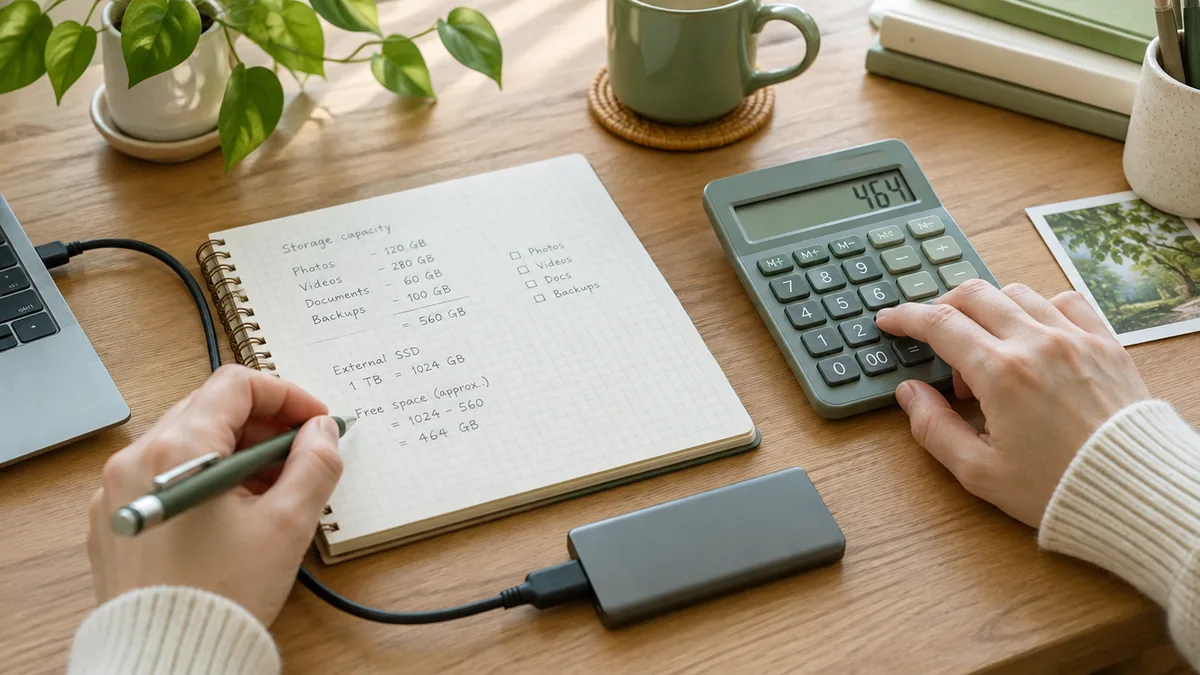
サーバーを選ぶときは、予定するサイトの数に加えて、写真の量や更新方法を整理します。同じ3サイトでも、文章中心のブログと大量の写真を掲載するサイトでは必要な容量が変わります。
表は左右にスクロールできます。
| 項目 | 確認する内容 | 見落としやすい点 |
|---|---|---|
| ドメイン | 独自ドメインをいくつ設定できるか | 設定数と無料取得できる個数は別 |
| データベース | 作成数と1個ごとの容量上限 | 個数無制限でも1個の容量は無限ではない |
| ディスク | 画像・メール・バックアップを含めた使用量 | サイトごとに契約容量が付くとは限らない |
| 負荷 | 同時アクセス、CPUやメモリの使用状況 | サイト数だけでは快適さを判断できない |
| 運用担当 | 更新・復元・請求を担当する人 | サーバーの共通ログインを広く渡さない |
「無制限」は、仕様表で指定された項目についての表示です。サイトをいくつ作っても同じ速度で動くという保証ではありません。アクセスの多いサイト、重い処理をするプラグイン、定期的なデータ出力なども含めて判断します。
新しいサイトを公開した後は、サーバーの使用量とエラーログを確認します。表示が遅いという理由だけで上位プランへ変更せず、画像・キャッシュ・プラグインなどの要因も切り分けましょう。この記事ではサイト数別の速度や同時処理数を実測していません。
使用量はサイトの内訳と追加作業の余裕を記録する
最初に、既存サイトごとのファイルとDBの使用量、同じ契約に置くメール、自動生成されるキャッシュや保存ファイルをメモします。画像を多く扱う場合は、アップロードした元ファイルに加えてWordPressが生成するサイズ違いの画像も含めて考えます。
サイト全体の容量からDB部分だけを取り出して記録すると、サーバー全体に空きがあってもDB側の上限に近い場合を見つけやすくなります。
見積例として、既存2サイトでファイル12GB・7GB、追加サイトでファイル8GB、メールに3GBを見込むと、運用データの合計は30GBです。バックアップを同じ契約内に残すなら、その分を足します。
移行プラグインでアーカイブをアップロードしてから展開する方法を取る場合は、作業中にアーカイブと展開後のファイルが併存する可能性があります。この数字は見積もりの例であり、各社の契約容量や移行可能容量を表すものではありません。
ファイル数の制限があるプランでは、容量の小さいファイルを多く作る構成にも注意します。画像の派生ファイル、キャッシュ、一時ファイルが増えると、使用量の表示だけでは限界を判断できないことがあります。
写真の投稿が多いサイトと、データベースに履歴が多い予約サイトでは、先に確認すべき上限が変わります。容量を理由に移行方法を決める場合は、大容量サイトの移行方法の確認表を参照してください。
負荷を見る時間と対象を先に決める
追加前に、通常の閲覧が多い時間と、管理画面の定期処理が動く時間を見ておきます。新サイトを公開した後は、同じ曜日や時間帯でサーバーの使用状況と各サイトのエラーを見比べます。
夜間に全サイトのバックアップや画像最適化が同時に走る場合、閲覧者が少ない時間でも負荷が上がることがあります。処理時刻を確認し、変更前後の差が比較できるように記録します。
遅さが出た時は、全サイトで同時に起きたか、特定のURLや管理画面だけで起きたかを見ます。個別の画像やプラグイン、本体の処理が関係している場合と、契約全体で使うリソースが逼迫した場合では、対処が異なります。
公開ページがキャッシュされていると、公開は速くても管理画面や問い合わせ処理が遅いことがあります。実際に困っている画面、発生時刻、影響したサイトを基準にしてください。
追加サイトを取り込む前の仮環境、既存サイトのピーク時、バックアップ起動時の状況を区別しておきます。実稼働中のサーバーに意図的に大きな負荷をかける必要はありません。
通常運用で得られる値とログを先に使い、原因の整理はサーバーを変える前の速度確認を参照してください。
エックスサーバーとConoHa WINGで確認できる公式仕様

エックスサーバー:マルチドメインとDBの個数を確認する
通常のエックスサーバーは、公式機能一覧でマルチドメインとMySQL/MariaDBの個数を無制限と案内しています。独自ドメインを増やし、WordPressを個別に設置する候補になります。
同じ機能一覧にはWordPress簡単インストールやリソースモニターも掲載されています。追加時の設置方法だけでなく、運用後にCPU・メモリ・転送量をどこで確認できるかを見ておくと、増設後の判断材料になります。
既存契約へサイトを追加する場合は、今の空き容量・ドメイン設定先・保存先を先に確認してください。新規契約時の特典が既存契約にも同じように付くとは限りません。
手順の入口は既存エックスサーバーへのWordPress設置、契約期間は12・24・36か月の比較を参照できます。
出典:エックスサーバー公式機能一覧。XServerビジネス等の別サービスの条件とは分けて確認しています。
追加予定のサイトと運用条件を確認する

このリンクから申し込むと当サイトに紹介料が支払われる場合があります。
ConoHa WING:サイト数とDB容量を分けて読む
ConoHa WINGの公式仕様資料は、ドメイン・DB数を無制限とし、DB容量は1個あたり4.5GBと記載しています。作成数の表示と容量条件が異なることを確認できる例です。
同じサーバー内の別ドメインへWordPressをコピーする機能もあります。ただし、コピーできることと、そのまま公開して問題がないことは別です。
コピー後はURL・問い合わせ先・フォームの送信先・検索設定を確認してください。既存サイトの設定を引き継ぐ場面では特に注意します。
2026年11月16日確認:ConoHa WINGは11月13日に新規受付を再開した後、11月14日16時55分に再び停止しました。再開時期は確認できていません。
機能の提供状況はConoHaの新規受付停止の公式告知と既存契約の管理画面で確認してください。
受付再開後の設置方法を調べる際の参考資料はConoHa WINGのWordPress開設方法、継続費用はWINGパックの更新料金です。無料ドメインの個数と追加できるサイト数は同一ではありません。
出典:ConoHa WING公式機能一覧、公式サイトコピー手順。機能の紹介であり、当サイトで今回コピー処理を実行した体験談ではありません。
2社の仕様が同じ表現でも、確認する画面は異なる
仕様の「マルチドメイン対応」と「DB数無制限」は、計画したサイトを作れるかを確認する入口です。実際には追加するドメインの設定先、追加後の空き容量、新規作成するDBに割り当てるユーザー、無料SSLの状況を確かめます。
加えて、現在契約しているサーバーの番号や環境と、調べた公式資料の対象プランが合っているかを見ます。過去の記事や別サービスの数値をそのまま当てはめると、運用開始後に必要な機能が違うことがあります。
エックスサーバーで、外部担当者が特定サイトのファイルを扱う場合は、接続先ディレクトリを指定してFTPアカウントを追加する手順が公開されています。
既存の制限設定がある環境では、指定する接続先によって制限の適用条件が変わるため、アクセスできる範囲を契約者側が確認します。ログインを分ける目的を「Aサイトの公開ファイルの管理」に絞ってから、設定や復元も任せるかを決めましょう。
ConoHa WINGではDB1個あたりの上限に加え、利用環境によってMySQLの版が異なることを公式FAQが案内しています。
WordPressの新規設置と古いサイトの持ち込みでは、既存プラグインやSQLデータの互換性を確認する必要が違います。サイトを増やすために旧サイトをコピーする場合も、元と先で使われるPHPやDBの版を控えてください。
たとえば新サイトの前提がDB容量4GBで、今後そのサイトだけで予約履歴や商品データが増える場合、DBを作成できる個数よりも1個あたりの上限が先に効きます。
別サイト用にDBを追加できても、同じWordPressのDBを設定変更だけで2つに分散できるとは限りません。移す前に現DBの使用量、増加の理由、保存期間の設定を確認します。
受付停止中のサービスを候補にする場合は、新しく契約する人と、現契約にサイトを追加する人を分けます。既存契約では、利用したいコピーや設置の機能が実際の管理画面で利用できるかを確認してください。
機能一覧に掲載されていても、告知で一部機能が停止または制限される場合があります。比較表に候補名を残す場合も、実施日を決めるときは告知と自分の契約で使う画面を再確認します。
1契約にまとめる場合も、更新と復元はサイトごとに考える
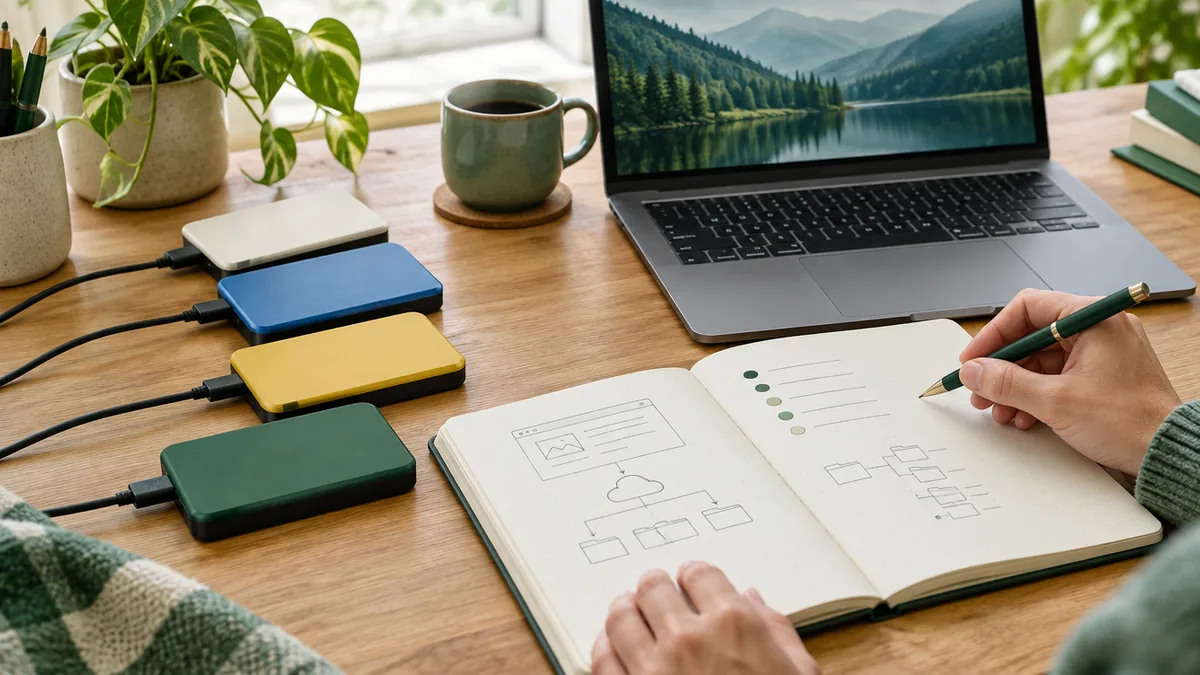
サーバー代の契約を1つにできても、WordPressの更新作業まで1回で済むとは限りません。個別に設置したサイトでは、プラグインやテーマの構成、問い合わせフォームの確認もそれぞれ必要です。
サイトごとに「ドメイン・WordPressの設置先・対応DB・バックアップ保管先・担当者」を記録します。バックアップにファイルだけを保存してDBを忘れたり、別サイトのDBを復元したりしないよう、組み合わせを確認できる状態にしましょう。
両社の機能一覧には自動バックアップが案内されていますが、対象日・保存世代・戻す範囲・操作方法は確認が必要です。更新前に保存し、更新後は表示とフォームを確かめる基本はWordPress更新前のバックアップで整理しています。
共通のサーバーログインを外部の制作担当者全員に渡す運用は避け、必要な範囲の権限を検討してください。個人ブログと、停止時の影響が大きい会社サイトを同じ契約へ入れる場合は、費用だけでなく障害時の影響範囲や引き継ぎ方法も比較します。
将来1サイトだけ売却・移管・保守会社変更をする可能性があるなら、契約を分ける案もあります。これは一律に別契約を勧める意味ではなく、共有してよい責任範囲を決めるための判断です。
サイトごとの台帳を作り、更新と復元で同じものを見る
台帳には、公開URL、ファイルの設置先、DB名、管理画面の入口、関連するメールの管理先、バックアップの置き場所、連絡担当を記録します。ログインの秘密情報を台帳に書く必要はありません。
複数人で見る台帳では権限の連絡先までを記し、実際の認証情報はチームで定めた管理方法で扱います。移管しやすさを重視する場合は、ドメインの登録者と次回更新日も入れます。
更新の当日は、更新するサイトと変更するプラグインを記録してから、そのサイトのファイルとDBを保存します。1契約に複数のWordPressがある場合は、作業の前にURLと設置先を照合します。
更新後は公開トップだけで済ませず、変更した機能を使うページや管理画面を開きます。会社の問い合わせや予約が重要なら、確認先や結果の受け渡しも担当者間で決めます。
バックアップファイル名にはサイト名と作業日時を入れ、外部保管の場合はどこから取得し、どの担当者が戻せるかも残します。サーバー側の保存が契約やドメイン単位で操作できる場合でも、DBとファイルの範囲が一致することを確認します。
必要なサイトを1つだけ戻すときに、共通のフォルダーや別サイトのDBまで巻き戻さないよう、復元前の画面で対象を確認してください。
共有契約で障害が起きたときの影響範囲を把握する
公開サイトが止まったとき、他のサイトも同時に止まっているなら、共通の契約状態やサーバー側の障害を先に確認する材料になります。同じ契約の別サイトが正常なら、該当サイトのSSL、DNS、テーマやプラグインの変更を見直します。
結果を運営側に伝えるときは「サイトAとBの公開画面」「サイトCの管理画面」「独自ドメインのメール」のように、調べた対象を具体的にします。
復元先や直近の保存を確認できるなら、戻す前に現在のファイルとDBも可能な範囲で別に確保します。一時的な不具合の後で新たに追加された問い合わせや申込みまで古いデータで置き換わると、立て直しに時間がかかります。
既存の保守手順で分離できる範囲を決め、必要な場合は検証環境で使うデータを伏せて確認します。
維持したい機能が違うサイトを同居させるときは、バックアップの頻度、誰が何時までに復元を開始できるか、復元後にどの業務を確かめるかをサイト単位で決めます。個人ブログの公開再開と、事業サイトの受注再開は必要な確認が異なります。
サーバー選びの段階でも、会社の営業時間中に操作できる人と、外部の保守担当へ引き継ぐ方法を明確にすると比較できます。
同じ契約に追加するか迷ったときの判断とFAQ

自分で管理する小規模ブログを追加し、容量や負荷に余裕があるなら、既存契約の活用をまず確認します。別の会社や担当者が運営し、権限や請求を分けたいなら、別契約の費用も比較しましょう。
これは実在の利用者の口コミではなく、条件を整理するための例です。「3サイトまでは必ず大丈夫」といった数による保証はできません。追加前に現状の使用量を記録し、追加後の変化を見て判断してください。
- ドメインとDBの作成条件、DBごとの容量を確認する。
- 写真・メール・保存データを含めた使用量を見積もる。
- 更新と復元の担当者、保存対象をサイトごとに記録する。
- 初回特典だけでなく、追加ドメインと更新時の費用も確認する。
- 担当変更やサイト移管時に分けられる管理方法を選ぶ。
同居を続ける条件と別契約に切り替える条件
同じ担当者が運用する2つのブログで、書き込み量が少なく、どちらも自分で更新・復元できるなら、既存契約を活用できる場合があります。契約を追加する前に、次のサイトで必要な独自ドメイン代、メールの有無、更新に必要な時間を見積もります。
新サイトを作る月に独自ドメインを追加し、プラグインや有料テーマのライセンスが別に必要なら、その費用も書き出します。
顧客のサイトを預かる場合は、都合のよい契約にまとめられるかだけで決めないようにします。契約名義やドメイン登録者、請求先、保守の範囲、契約終了後に渡すファイルとDBを、制作開始前に決めます。
顧客からログイン情報を求められても他社サイトが見えない権限にできるか、担当者が退任した後に対象サイトの権限だけを見直せるかが具体的な境目です。
事業サイトと個人ブログで契約を共有している場合、事業側が止まったときの影響を金額以外で見ます。
業務の受付や決済、会員情報の管理があり、停止時に復元担当も異なるなら、契約を分ける費用と、共通の障害・請求・管理者の影響を切り離せる範囲を比較できます。
契約を分けても同じサービス基盤や同じDNSサービスに依存することがあるため、分離の目的を書いておきます。
増設前・増設直後・引き継ぎ時の記録を揃える
増設前は、空き容量、契約の更新日、追加対象の公開先、現在のバックアップをチェックします。増設直後は、新旧双方の公開ページ、管理画面、必要なSSLとメールの導線を確認し、差が出たら新サイト公開前の状態と比較します。
その後は通常運用の使用状況を見て、更新作業が集中する日や保存容量が増えた日に再確認します。
引き継ぎでは、管理者が交代しても、新しい担当者がサイトとDBの対応、バックアップの世代、課金の更新日を追えるかを確かめます。不要になったアカウントは契約者と確認して見直します。
複数サイトのうち1つだけを別契約へ移す計画があるなら、サイト側の作業に加えてドメイン、DNS、メールのどこを引き継ぐかを分けて記録します。
最終的には、サイトが追加できること、必要なデータを戻せること、運営を別の人へ渡せることの3点がそろう方法を選びます。公開予定が早くても、書き込みの多いサイトや複数担当者が扱うサイトは、復元や引き継ぎを先に整理しておくと、後で独立させるときに確認が進みます。
契約を分ける費用と運用時間を同じ期間で比較する
既存契約に追加するときの見積もりは、追加ドメインの初年度と更新、増える保守作業、外部保管の費用を記録します。別契約の見積もりには、新しいサーバーの初年度と更新額、契約ごとの請求管理、必要なら移行や検証の費用も加えます。
すでに支払い済みの契約期間は二重に足さず、共有を続けた場合に増える費用を分けて見ます。
たとえば保守を月1回にまとめても、更新前のバックアップ、更新後の画面確認、フォームの動作確認はサイトごとに必要です。担当者が1人なら、全サイトを同じ日に更新する場合と、日程を分けて障害を切り分ける場合の作業時間も見積もります。
毎月のサーバー代が安くなっても、独立契約なら不要だった連絡や権限調整が増える場合があります。顧客名義で契約するケースでは、費用の安さに加え、請求・ドメイン・保守の担当者を明確にします。
WordPressを2つ入れるには、マルチサイト化が必要ですか?
必須ではありません。別々のWordPressとDBを用意して運用する方法があります。マルチドメイン対応とWordPressのマルチサイト機能は区別してください。
サイト数が無制限なら、費用も増えませんか?
サーバー契約を増やさずに済む場合でも、追加ドメインや有料テーマ、オプション、保守費用は別に発生し得ます。利用量によってプランの見直しが必要になる可能性もあります。
複数サイトを作ると、検索順位や収益は上がりますか?
サイト数だけで検索順位や収益は決まりません。記事やサイトの目的に加え、更新・問い合わせ対応・保守を継続できるかを考えて増やしてください。
ロリポップの新規申込み・無料お試しは2026年11月16日確認時点で受付停止中です。公式案内を確認し、本記事では新規申込み先として勧めていません。