WordPressを更新する前は、ファイルとデータベースを一組で保存し、取得日時・保管先・戻す担当者を決めます。更新後は表示だけでなく、ログイン、フォーム、通知など、そのサイトで使う機能も確認します。この記事では、当サイトの保存・Web再取得・限定復元の記録を基に、更新前後の確認表をまとめます。
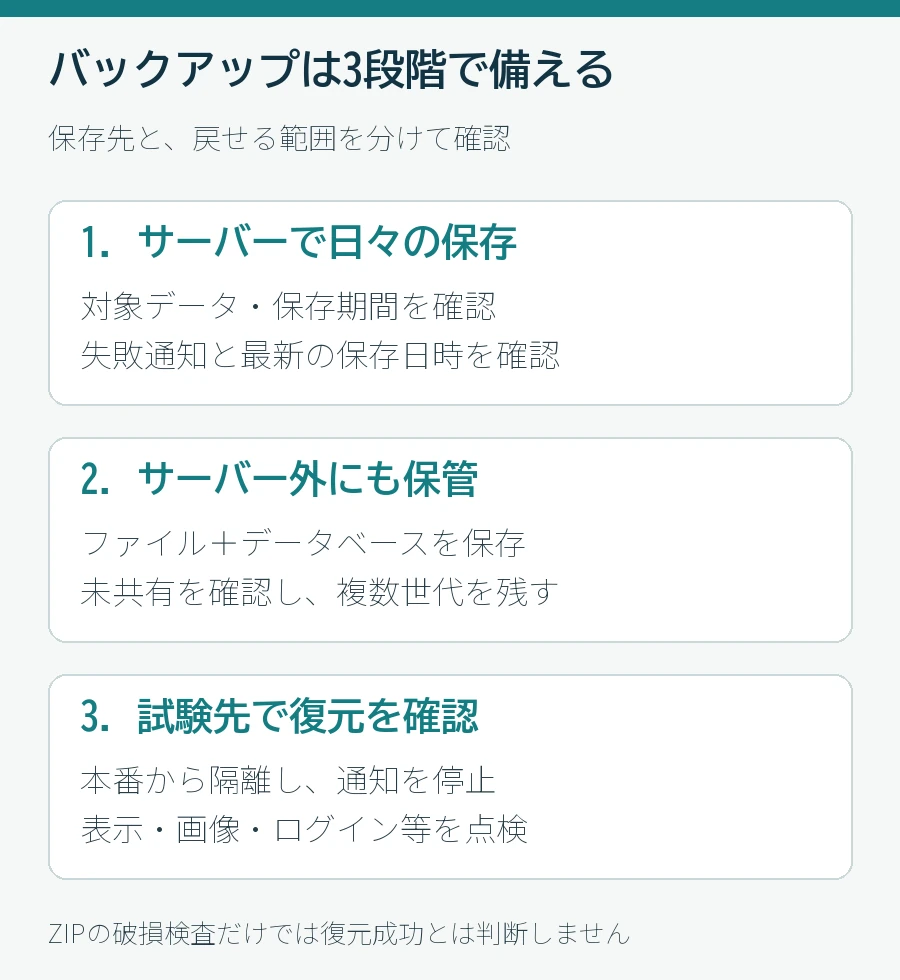
更新前にそろえるのはファイルとDBの一組
WordPress公式の更新案内は更新前のバックアップを案内しています。公式バックアップ案内では、データベースとファイルの両方を保存対象としています。更新対象がプラグインだけでも、そのプラグインがDBの設定やデータを変更することを考慮します。
スマートフォンでは表を横にスクロールして確認できます。
| 保存対象 | 含まれる例 | 片方だけの場合の不足 |
|---|---|---|
| データベース | 記事本文、WordPress設定、利用者情報、プラグインがDBに保存するデータ | 画像ファイルやテーマ、プラグイン本体は別 |
| WordPressファイル | 画像、テーマ・子テーマ、プラグイン、設定ファイルなど | 記事や設定のDBは別 |
| サイト外で管理する情報 | DNS、メールサービス、サーバー契約と更新期限 | WordPressのバックアップだけで戻るとは限らない |
保存中にも投稿や注文、フォーム受付が増えるサイトでは、ファイルとDBの時点がずれる可能性があります。更新の時間帯や受付を止める範囲を担当者と決め、使うツールがどの範囲を保存するか確認します。
バックアップがあることだけで、上書き後に失う新しいデータまで取り戻せるとは判断しません。
WordPressのエクスポートと、サイトを戻すための保存物を区別する
記事だけを別のWordPressへ移すときは、管理画面のエクスポートを使う方法があります。WordPress公式は、この機能で生成されるWXRファイルに投稿、固定ページ、コメント、分類などが含まれると説明しています。
更新前の状態を戻す目的では、WXRだけでテーマ、プラグイン、画像の実ファイル、各種設定が一式そろうとは限りません。保存したファイルの種類と、その方法で戻せる範囲を確認します。
サーバーで利用できる仕組みが「サイト全体の保存」とされていても、DBとファイルのどちらが入るか、メールや同じ契約内の別サイトまで含むかは、利用中の手順で確認します。
特に複数サイトを1契約で使う環境では、個別サイトのDB名や保存範囲を台帳に残します。サーバー全体を一括復元する方法しか使えない場合は、一つのサイトの更新を戻す操作で他サイトまで影響しないかを事前に確認します。
変わるデータから保存範囲を決める
WordPress本体の更新では、配布されるプログラムのファイルが置き換わります。更新の内容によってはDBの更新画面が出ることがあります。
プラグインやテーマだけを更新する場合も、実行時に設定やデータを更新するものがあります。ファイル数が少ない更新であっても、どこまで戻せるかはファイルとDBの両方から考えます。
ファイルの例として、画像を保存するアップロード先、独自の子テーマ、使っているプラグイン、設定ファイルやサーバー側で必要なルールが挙げられます。配置の変更や外部ストレージを使うサイトでは、管理者が実際の保存先を確認します。
画像が別サービスにある場合は、そのサービスのファイルの保管と、WordPress側に残る参照情報の扱いを分けます。設定ファイルに含まれ得る接続情報は、本文の一覧へ書かず、アクセスを制限した保管場所へ置きます。
DBの例としては、記事本文だけでなく、サイトの設定や利用者の登録、プラグインが保存したデータがあります。担当者がSQLファイルを使う場合は、画面の事業者名とDB名を確認し、選択したDBの構造とデータが保存されたことを見ます。
管理者がWP-CLIを利用できる環境では、公式のDBエクスポート機能も選択肢です。DBだけを取り出す機能の場合は、ファイルの保管を別に行います。
レコードを受け付けるサイトでは、バックアップ時間に受付や編集が動いていないかを確認します。例えば、DBを書き出した後に新しい画像を使う記事を公開すると、ファイルとDBに保存される更新の時点が異なり得ます。
手順の開始と終了、作業中に受付や編集を止めた範囲、止めていなければ更新データの確認担当を記録します。続きの作業で必要になる整合を管理するためです。
更新を始める前の確認表
スマートフォンでは表を横にスクロールして確認できます。
| 確認項目 | 記録する内容 | 作業の判断 |
|---|---|---|
| 更新する対象 | WordPress本体・テーマ・プラグインの名称と現在/更新先の版 | 公式の変更内容と互換性条件を確認 |
| 更新前の世代 | 取得日時、ファイル+DBの対象、更新前であること | 保存に失敗した場合は取得手順を見直す |
| 取り出せる保管先 | サーバー外コピー、アクセス権、ダウンロード完了 | 本番に入れない状況でも取り出せるか確認 |
| 戻す担当者 | 復元の担当、連絡先、対応可能な時間 | 制作会社・契約者・サーバー会社の範囲を整理 |
| 受付と連携 | フォーム、予約、注文、通知、広告計測 | 試験コピーが本番へ送信しないよう分離 |
上の表は記録のひな型です。パスワードや認証情報を通常の共有表へ書かず、受け渡し方法を別に決めます。
担当分担は事業サイトのサーバー選びでも説明しています。自動更新が有効なサイトは、手動更新の予定と合わせて保存周期を見直します。
保存先と復元に必要な情報を別々に用意する
具体的な手順は利用する環境に従います。サーバーの管理画面、バックアッププラグイン、手動のファイル取得とDBの書き出しなど、運用担当者が使える方法を選びます。
後から使うときに必要なプラグインの形式や、復元先での制限、バックアップをダウンロードできる場所を公式資料で確認します。更新を始める前に保存処理が完了し、保存物のサイズ・日時・対象サイトが確認できる状態にします。
保存物は、本番サイトに入れないときでも担当者が取り出せる場所に保管します。サーバー内だけにコピーを残す構成では、契約やストレージの問題で同時にアクセスできなくなる可能性があります。
外部へ保存する場合は、運営側で管理できる共有範囲、取り出し権限、保管期間、削除の担当を定めます。フォームの記録や利用者のデータが含まれる場合、公開用の共有リンクは使わず、引き継ぎには保管場所と担当者だけを記載します。
ファイル名にはサイトを識別できる名称と日時、ファイル、DB、更新前などの区分を付けます。たとえば日時を日本時間で控える場合は、夜間のサーバーログの時刻と照合できるように時差も記録します。
保管台帳にファイル名、容量、保存が完了した時刻、作成した手順、取り出し確認の結果を残すと、複数の世代から戻す対象を選べます。DBの認証情報や共有鍵をファイル名に含める必要はありません。
更新を開始してよい状態を判定する
| 判定すること | 開始してよい条件の例 | 手順をいったん見直す条件の例 |
|---|---|---|
| 保存範囲 | 対象サイトのファイルとDBが今回必要な時点でそろう | ファイルだけ保存済み、DBの対象が分からない |
| 取り出し | サーバー障害時も担当者が別の保管先から取得できる | 同じ本番サーバーからしか取得できない |
| 互換性 | 変更内容と対応するWordPress・PHPなどを照合した | 必要なプラグインの対象版や依存関係が不明 |
| 受付中のデータ | 停止する範囲と受付・編集差分の扱いが決まっている | 予約や注文を失ってよいか、誰も判断できない |
| 戻す体制 | 復元を担当する人が作業時間内に対応できる | 復元先と連絡窓口、切り戻し条件が未決 |
設定変更が複数ある場合は、一度に全部を実行する計画と、必要な単位で分ける計画を比較します。例えばWordPress本体とPHPの版とテーマを同時に変更すると、症状が出たとき、どの変更が関係したかの確認に時間がかかります。
依存関係があり同時に変える必要がある場合は、対応する組み合わせを公式資料と検証環境で先に確かめます。分けられる場合は各段階で表示と操作を比較し、必要な作業だけを次へ進めます。
当サイトで実証できたのは保管と限定復元
2026年10月13日14:04版のDB+全WordPressファイル(42,780,867バイト)をOneDrive Webから取り出し、保管原本とのSHA-256一致と外側・内包6ZIPのCRC検査を確認しました。その取得物を本番と別のローカルディレクトリ・独立DBへ手動復元しています。
スマートフォンでは表を横にスクロールして確認できます。
| 試験した内容 | 今回の結果 | 結果を広げない範囲 |
|---|---|---|
| 公開本文と表示 | 21件の本文が原本一致、21ページと画像19URLがHTTP200 | 実際の更新後の互換性試験ではない |
| ログと隔離 | PHP警告等0、noindex・試験先canonical・外部HTTP/メール/cron停止 | フォーム送信・通知の成功は未確認 |
| 試験の終了 | プロセスと待受を停止 | 全通常プラグイン、対話ログイン、DNS・SSL、各社標準復元は未確認 |
通常プラグインを有効にした範囲はSEO SIMPLE PACKに限定しています。これは保存物から本文・表示を戻せた一例で、WordPress更新の成功や完全復旧時間の保証ではありません。
ZIP検査やハッシュ一致と、動作試験を分ける理由はバックアップの復元前チェックをご覧ください。
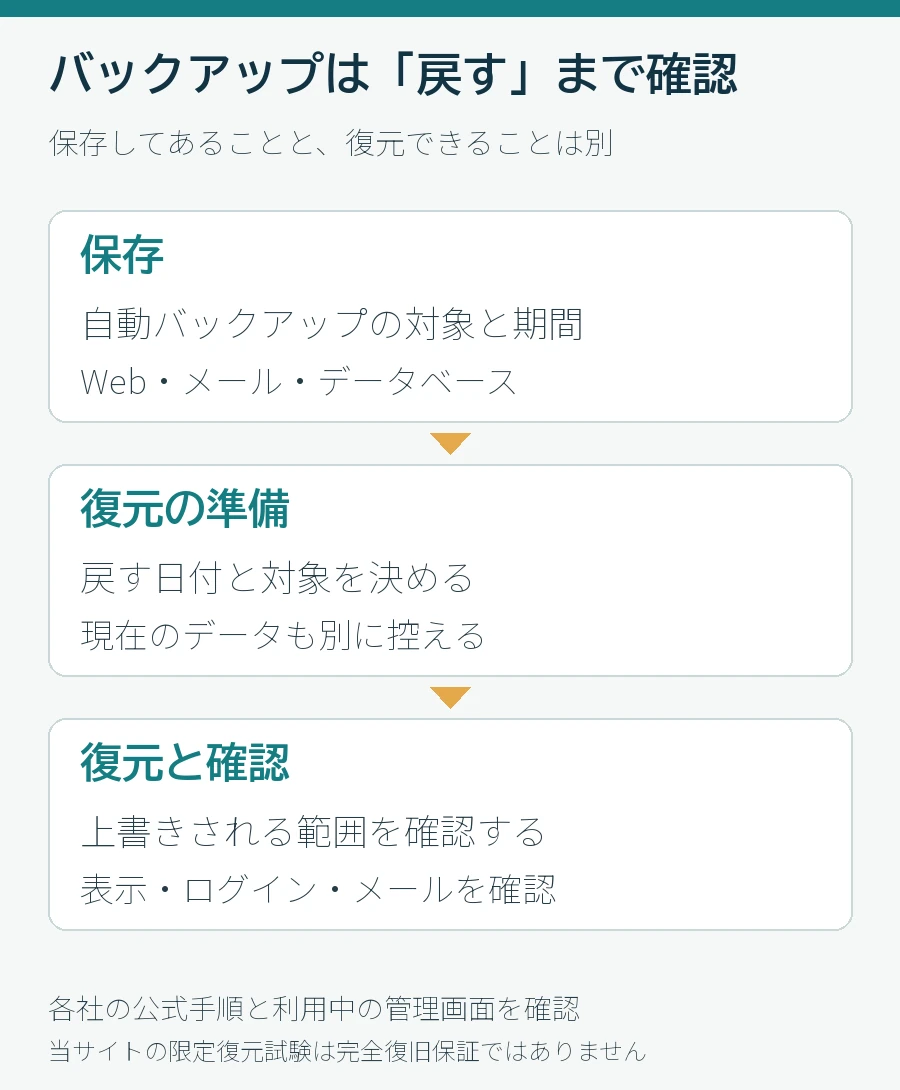
保管が確認できた時点と、復元を確認した時点を区別する
保存物が開けること、取得元と同じ内容であること、DBとファイルが見つかること、試験環境に取り込んで動かせることは、それぞれ別の確認です。ファイルのサイズやハッシュを取得できる場合は、保管前後の比較に使えます。
対象のハッシュが一致しても、保存した時点から後に加わった注文や、バックアップ対象外の外部サービスが含まれることまでは示しません。元記事の試験はこの区別を明示して記録しています。
ローカルやステージング環境へ戻すテストでは、公開サイトと別のデータベースを使い、試験環境の通知、決済、外部連携、定期処理が本番に影響しないように担当者が設定します。
検索エンジン向けの除外設定と、第三者がアクセスできるかを制御する仕組みは用途が違います。検証用コピーに実データを入れる必要がある場合は、アクセスできる人と保存期間を絞り、運用の範囲を先に決めます。
復元の確認表には、実施日、対象ファイルとDB、復元先、確認したURLと機能、動作の結果、確認しなかった項目を残します。ホームが正常に表示されることと、管理画面で必要な役割のユーザーが操作できることは違います。
外部通信を止めた試験でフォームの入力画面を表示できても、実際のメール配送や第三者のシステムとの連携を確認した記録にはなりません。次回の更新でどの試験が必要かを、未確認欄から選びます。
復元の完了に必要な時間は、操作と確認を含めて見積もる
保存完了までの時間、サーバー外から再取得する時間、ファイルの展開やDBを取り込む時間、表示と受付機能を確かめる時間をまとめて見積もります。
保管サービスにログインする担当者が別の場合や、サーバー会社への依頼が必要な場合は連絡から開始までの時間も考慮します。前回と同じ容量でも回線、復元先、確認する機能が異なる場合は、前回の結果を今回の所要時間の約束として使いません。
更新後はサイトで使う機能を順に確認する
- 表示:ホーム、重要記事、スマートフォン表示、画像、メニュー、内部リンクを確認する。
- 管理:ログイン、必要な権限、記事の編集・保存を確認する。
- 受付:フォーム・予約・購入など、そのサイトで使う操作を試験条件に沿って確認する。
- 通知:通知先、メール、外部連携を確認する。試験先は本番送信先と分ける。
- 記録:確認日時、更新した版、問題の有無を残し、安定状態の変更後バックアップも別世代で保存する。
更新直後に問題が出た場合は、発生時刻・対象の更新・症状を記録します。復元前には現在の状態も退避し、戻す日時と失う変更を決めます。受注や問い合わせが増えたDBを古い世代で丸ごと上書きする場合は、その間のデータをどう扱うか先に確認してください。
更新した直後は、一般の閲覧と担当者の操作を分けて点検する
確認を始めるときは、管理画面に表示された更新後の版と、更新前に控えた対象の一覧を照合します。そのあと、ログアウト状態でホームだけでなく、受注や問い合わせの入口として使うページを開きます。
キャッシュされた画面を見ていると、更新直後の本来の状態を見落とすことがあるため、確認に使ったブラウザーと回線、ログイン状態を記録しておきます。
例えば小規模な案内サイトでは、トップ、会社情報、問い合わせページ、画像付きの記事、管理者が日常使う編集画面を確認対象にします。
予約を扱うサイトでは、空き状況、入力、試験予約、管理画面での反映、試験通知を分け、実際の利用者に通知しない条件を先に検証します。
決済や会員連携があるサイトでは、試験用環境の条件で確認できる範囲と、本番切替後に担当者が運用確認する範囲を記録します。
更新後に不調が見つかったら、ページのURL、操作、時刻、画面の表示、エラーログの該当情報を控えます。更新後に初めて確認したというだけでは原因を断定できません。
前段階で変更したものと、発生する条件を比べてから、修正するか元の状態へ戻すか決めます。お客様が送信した情報や内部の設定情報を共有するときは、記録の閲覧範囲を管理します。
戻す判断では、更新後に増えたデータを先に退避する
例えば14時にバックアップを取得し、14時10分にプラグインを更新した後、14時20分までに問い合わせや注文が追加されたとします。14時のDBをそのまま本番へ戻す計画なら、後から入ったデータを別に保全できるかを確認します。
どの時点のデータを採用するか、受付を一時停止するか、受付先の担当へ連絡する必要があるかも決めます。復元の前に現時点の状態を控えておくと、差分を確認する材料になります。
ファイルだけを元に戻す方法が使えるかは、更新によるデータ構造や設定の変更、提供元の説明を確認します。新しい版が変更したDBを古いプログラムでそのまま使えるとは限りません。
障害が続いている場合は、公開上の影響、同時に動くサービス、戻した後に再確認すべき機能をまとめ、担当者が判断します。全体を戻す手順と、設定を修正して継続する手順には、必要な確認や時間に違いがあります。
自動バックアップだけで足りるかは戻す条件で決める
保存周期、取得できる世代、ファイルとDBの対象、復元費用、操作担当を確認します。更新直前の手動保存が可能か、契約終了後にも自分で取り出せるコピーを持てるかも判断材料です。
自動保存・外部保管・復元確認の役割と、サーバー比較から契約先の条件を確認できます。
自動保存の周期と更新時刻が合っているかを調べる
毎日バックアップされる契約でも、保存時刻と更新予定時刻の間に受け付けた内容が入っていない場合があります。例えば夜間の自動保存を使い、夕方に更新するサイトでは、その日の投稿、注文、利用者情報に差分があるかを確認します。
更新直前に手動で取れる場合は、日時が区別できる別世代として保存します。毎日夜に更新する場合も、保存処理と更新処理が重なっていないかを利用中の設定で見ます。
更新前の保存物を保持できる日数にも注意します。アプリ設定の問題が1週間後に分かったとき、前の世代が保持期間から外れている場合があります。
何日後に問題を確認する可能性があるか、どの期間まで前状態が必要か、更新後に取得する世代と別に保存できるかを決めます。通常の自動保存は日常の備えに使い、今回更新直前の時点を守る必要がある場合は、取り出せる別コピーの保管も検討します。
サーバー会社が復元を提供する場合は、利用者側で復元する手順があるか、対象ファイルとDBを個別に戻せるか、操作後に他のサイトやメールへ影響するかを確認します。依頼が必要なら受付時間、費用、保存データの提供が可能な範囲を確認します。
自社の作業担当者が週末に対応できない場合、更新する時間帯そのものを見直す方が運用に合うこともあります。
更新の記録は、次の担当者が同じ条件で確かめられる形で残す
作業記録には、更新前と更新後の版、保存した日時と世代、作業の開始と終了、試したURLと操作、未確認の機能、次回の確認日を書きます。外部サービスを変更した場合は別の作業として記録し、更新によって何が変わったかを追える形にします。
更新後の状態が安定していると判断したら、その時点のバックアップを別世代で保存し、更新前の保存物をいつまで保持するかも記録します。
更新計画の記入例
次は、自社サイトのフォームを扱うプラグインを更新する場合の想定例です。
更新前のメモには「更新対象はフォームのプラグイン1本」「WordPress本体とPHPの版は今回変更しない」「更新の時刻は、問い合わせ対応ができる担当がいる平日の午前」「バックアップは更新開始前にファイルとDBを取得し、保存処理の完了を確認する」と記載します。
環境ごとの互換性や更新手順は、そのプラグインが公開する変更内容に従って確認します。
検証では、同じ入力欄を表示できること、必要な項目の入力チェックが動くこと、担当者が管理する試験用アドレスで通知を受け取れることを確認項目にします。
通知の送信を許可しない隔離環境では、画面表示と入力チェックまでを確認し、配送と受信は未確認と記録します。
履歴を保存する設定がある場合は、試験データが別環境のDBに保存されたかも確認し、既存件数や本番データを試験のために書き換えないようにします。
更新後に問題が発生した場合の判断は、「問い合わせページが開かない」「送信操作は完了するが担当者へ通知が来ない」「問題は試験環境だけで再現する」などに分けます。まず公開の影響と記録の範囲を確認し、切り戻しなどの実行担当へ引き継ぎます。
表示が戻っても、送信・配送・受信のどこまで確認できたかを別に記録します。フォーム通知が届かない場合の確認表
復元する前に新規の問い合わせが入っている場合は、運用担当者が受付記録や受信済みの内容を確認し、バックアップに含まれない記録を別に保全します。戻す日時と、復元後に担当者が再確認する内容が決まるまでは、旧世代のDBで全体を上書きしません。
確認結果は、例えば「管理者通知は試験宛先で確認」「外部の顧客管理サービスには未送信」「変更後保存は翌営業日に行う」と書き、確認済みの範囲を明らかにします。
この例を記事の更新やテーマの変更に使うときは、確認する操作を置き換えます。テーマ変更なら、主要な表示幅、メニュー、画像、内部リンク、テンプレート、サイト固有の表示を調べます。
WordPress本体の更新なら、公開画面に加え、日常的な投稿の保存と、契約環境で必要なプラグインの動きを確かめます。事前に確認項目を記録しておけば、変更直後の見た目だけで更新作業を完了扱いにするのを避けられます。
よくある疑問
テーマやプラグインの更新でもDBを保存しますか?
保存します。更新で設定やデータの持ち方が変わる可能性があるため、ファイルとDBを一組で保存して戻す範囲を確認します。
更新後のバックアップで更新前の状態へ戻せますか?
更新前の状態を残しているとは限りません。更新前と変更後は別世代として保存し、取得日時を区別します。
バックアップがあれば更新失敗をすぐ解決できますか?
保存範囲、世代、取り出す方法、復元担当と動作確認によります。今回の限定復元の結果を、すべての更新や機能が戻る保証として扱いません。
すでに不具合が出ている場合は復元前の確認へ。サーバーを変更する場合はメール・DNSを含む移行チェックリストも使ってください。
運営:株式会社アクセス・リンク/編集責任者:三田健司(全日本SEO協会 認定SEOコンサルタント)。比較・検証方法 / 広告掲載方針。確認日:2026年10月13日。