
ロリポップを解約するときは、ユーザー専用ページの「ユーザー設定」→「アカウント情報」→解約の案内から手続きします。支払い済みの通常契約は、手続きした瞬間ではなく、契約終了日をもって終了します。
ただし、解約の前に確認したいのが、次回の自動更新、無料ドメインの扱い、WordPressとメールの保存です。サーバーをやめる手続きだけでは、ドメインの更新や乗り換え後のメール設定まで整理できません。
この記事では通常の「ロリポップ!レンタルサーバー」を対象に、終了前に残すものと確認する順番をまとめます。for Gamers、マネージドクラウド、固定IP・VPNなどは手続きや条件が異なるため、対象サービスの案内をご確認ください。
確認日:2026年10月19日。公式マニュアル・ヘルプ・利用規約に基づく解説です。
当サイトがロリポップの解約・自動更新解除・ドメイン移管を実行した体験談ではありません。本文中の写真はAIで制作したイメージです。
記事には広告を含みます。
ロリポップの解約前に、契約・ドメイン・データを分けて確認

「何をやめて、何を残すのか」を先に決めると、解約後のサイト停止やドメイン失効を避ける準備ができます。サイトを閉じる場合と、同じURLで別サーバーへ移す場合では、必要な作業が違います。
表は横にスクロールできます。
| 対象 | 確認すること | 残す場合の準備 |
|---|---|---|
| ロリポップのサーバー契約 | 契約終了日・次回契約・自動更新・決済済みか | 移行完了まで使える期間を確保する |
| 独自ドメイン | 管理会社・有効期限・無料特典・更新設定 | 有料更新や必要なDNS変更を管理会社で確認する |
| WordPress・ファイル | 画像、テーマ、プラグイン、データベース | サーバーの外へ保存し、移行先で確認する |
| メール・オプション | 過去メール、転送、別契約・更新設定 | メール保存、新しい受信先、各サービスの停止条件を確認する |
たとえば、同じ独自ドメインでWordPressを続けるなら、ドメイン自体を解約する必要はありません。サーバーを変更する作業と、ドメインの管理会社を変更する「移管」は別の作業です。移管が必要かは、現在の管理会社と移行先の条件で判断します。
ロリポップの機能・料金全体はロリポップの詳細、移行の実務はWordPressのサーバー移行チェックリストで確認できます。本記事は、契約を終える判断と手続きに絞って読み進められます。
ユーザー専用ページからロリポップを解約する手順
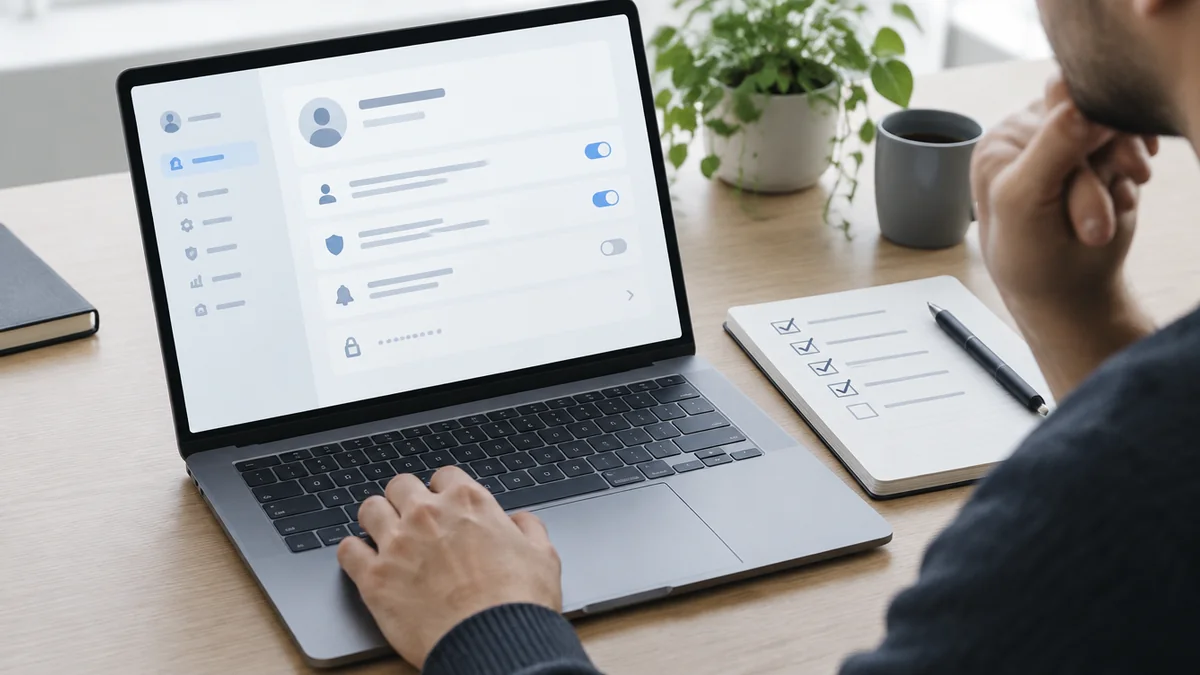
保存・移行の準備と契約終了日の確認ができたら、公式の解約フォームへ進みます。画面の文言や配置が変更される場合は、公式マニュアルとログイン後の表示を優先してください。
- ロリポップのユーザー専用ページへログインする。
- 「ユーザー設定」の「アカウント情報」(マニュアルでは「アカウント情報・パスワード変更」)を開く。
- 「契約状況」にある解約の案内「こちら」へ進む。
- 「解約フォームへ」を開き、表示内容を確認して手続きを進める。
- 終了日と注意事項を確認したうえで「解約する」を選び、完了表示・通知メールを保存する。
解約手続きが済んだら、通知メールの受信だけで判断せず、管理画面でも対象アカウントと契約終了日を照合します。複数契約がある場合は、閉じる予定の契約を取り違えていないか確認してください。
通常の支払い済み契約は、解約手続き日と契約終了日が異なります。一方で、終了後もいつまでもデータを取り出せるとは考えないでください。
公式マニュアルには契約終了から数日後に全サービスの提供が終了する旨がありますが、その数日をバックアップ作業の予定に組み込まないことをおすすめします。
出典:解約・退会を行いたいです、契約終了(解約)方法。契約終了後のデータ保持については利用規約・第11条も確認してください。
自動更新はいつ決済される?終了日だけで判断しない

契約終了日がまだ先でも、更新の決済が先に行われることがあります。「終了日に解約すれば間に合う」と決めず、ユーザー専用ページの「サーバー契約・お支払い」で、現在の設定と次回契約、支払いの状況を確認します。
表は横にスクロールできます。
| 決済方法 | 確認できる時期・条件 | 解約を考えたときの確認先 |
|---|---|---|
| クレジットカード | 通常の自動更新は契約終了2日前に引き落とし | 「サーバー契約・お支払い」の次回契約・決済状況と解約フォーム |
| おさいぽ! | 通常は契約終了2日前。終了前10日間に設定した場合は設定時に引き落とし。終了前5日間は自動更新設定の変更不可との案内あり | 自動更新の解除項目と変更制限。直前ならサポートにも確認 |
| 請求書払い | 法人種別のみ。自動更新解除は「設定」から行う | 発行済み請求書・次回契約・解除後の表示 |
クレジット決済のマニュアルでは、決済方法を変える操作としてカード情報の削除が案内されています。しかし、カード削除だけでサーバーの解約が完了したとは判断しません。
利用中のオプションへの影響も含めて確認し、サーバーを終了する場合は解約フォームの手続きを行ってください。
おさいぽ!と請求書払いには「自動更新設定を解除する」という操作が案内されています。
この5日間は自動更新設定変更の制限であり、解約フォームの受付期限を示す数字ではありません。解除と解約の確認を分け、既に決済された次回契約がある場合は、終了日がどう表示されるかも確認します。
個別の請求の扱いが分からない場合は、支払い日・契約期間を添えて公式サポートへ相談してください。
出典:クレジット決済の自動更新、おさいぽ!の自動更新、請求書払いの自動更新。ドメインずっと無料の利用者は、次の項目も先に確認しましょう。
無料ドメインはどうなる?ムームードメインの契約も確認

ロリポップのサーバー解約と、独自ドメインを残すかどうかは分けて考えます。まず、ドメインをどの会社で管理しているか、有効期限はいつか、次回更新の設定と支払い方法は何かを確認してください。
「ドメインずっと無料」は条件を満たす間の特典
ドメインずっと無料には、対象プランや契約・自動更新期間などの継続条件があります。自動更新を解除した状態では、次回以降のドメイン更新費用が発生する旨が公式ヘルプに案内されています。
サーバーを解約しても、同じドメインを永久に無料で維持できるという意味ではありません。
ただし、特典の公式ページには、一時的に解除した後すぐに12か月以上の自動更新を設定した場合の案内もあります。単に画面を開いた・一度設定を触っただけで永久に戻せないと決めつけず、現在の適用状態を確認します。
特典が解除された後は再適用できない条件にも注意が必要です。
同じURLを残すなら、ドメインの失効を防ぐ
ムームードメインで管理している場合は、そちらのコントロールパネルで有効期限・更新設定・次回の費用を確認します。特典解除そのものを依頼する場合、公式ヘルプはムームードメインへの問い合わせを案内しています。
サーバーの解約フォームと同じ窓口ではありません。
移行先で同じドメインを使う場合は、必要なDNS・ネームサーバー変更を確認します。移管が必要なら、移管条件と日程を管理会社で確認してから進めてください。無料特典の解除、有料でのドメイン更新、他社移管、ドメイン自体の廃止は、それぞれ違う判断です。
また、ロリポップ側の「独自ドメイン設定の解除」は、ドメイン登録契約の解約とは別です。公式マニュアルでは、そのドメインに紐づくメールアドレスなどが削除されると案内されています。移行や保存の前に、整理のつもりで解除しないようにしましょう。
出典:ドメインずっと無料の継続・更新条件、自動更新解除時の警告、特典の解除方法、独自ドメイン設定・解除方法。
WordPressとメールを保存し、乗り換え後の確認を済ませる
WordPressを移すなら、投稿のエクスポートだけで作業を終えないようにします。通常は、画像・テーマ・プラグインなどのファイルと、記事・設定を持つデータベースの両方を保存します。
保存したファイルを同じサーバー内だけに置くと、契約終了後に取り出せなくなるおそれがあります。
当サイトでおすすめする準備は、次の順番です。これは一般的な移行前の点検順であり、全サイトで停止ゼロを保証する手順ではありません。
- ファイル・データベース・必要なメールを、PCなど契約終了の影響を受けない場所へ保存する。
- 移行先でWordPress、画像、管理画面、フォームなど必要な機能を確認する。
- 独自ドメインの継続とDNS変更、SSLの設定手順を確認する。
- 同じメールアドレスを使う場合は、移行先のメールボックスと送受信設定を準備する。
- DNS切り替え後に新環境へ届いているか確認し、旧環境側の取り残しも点検する。
- 保存・移行・契約終了日がそろってから、旧契約を終了する。
メールソフトで読めることと、PCに独立したコピーが保存されていることは同じではありません。IMAP接続はサーバーと同期するため、アカウントを削除する前に、使っているメールソフトのエクスポート・ローカル保存方法を確認してください。
メールアドレスを維持できるかは、独自ドメインの維持と移行先のメールサービスの条件によります。ロリポップから提供される初期ドメインを使ったメールを、他社でもそのまま使えるとは考えないでください。
旧アドレス宛ての連絡や、他サービスの登録メールアドレスの変更も忘れずに行います。
有料バックアップを利用している場合も、解約後の保管庫として頼らず、必要なデータを先にダウンロードします。バックアップオプションの更新解除・利用停止には専用の案内があります。
その他のオプション・関連サービスは契約ごとに、継続か停止か、別手続きが必要かを確認します。
詳しい点検は移行チェックリスト、保存先の考え方は自動バックアップと外部保管、保存物の確認は復元前チェックをご覧ください。公式の関連資料:メール設定情報、バックアップオプションの更新解除・利用停止。
返金・お試し期間・解約できない場合の注意点

契約途中でやめても、残り期間分は返金されない
通常のレンタルサーバー契約について、利用規約第11条では利用の有無にかかわらず残り契約期間分を返金しないとしています。移行先の費用は、旧契約の未使用分が戻ることを前提にせず準備しましょう。
二重に支払う期間を短くしたい場合でも、終了直前に移行を詰め込むと、メールやSSLの確認時間が足りなくなります。残り期間、移行作業の日程、次回決済の状態を並べ、必要な確認時間を確保してください。
特定の決済の取消や返金の個別判断は、公式窓口での確認が必要です。
お試し期間は「何もしなければ必ず無料」とは限らない
公式FAQでは、通常のお試しは申込みから10日間で、入金が確認できなければ契約終了となる一方、自動更新を設定している場合は申込み7日後に決済されると案内されています。
ドメインずっと無料の申込時同時取得では、個人のクレジットカード即時決済を利用する場合、お試し期間はなく、契約に10日間分の無料期間が追加されます。この即時決済後はキャンセル・返金ができないと案内されています。
通常のお試し10日間と区別してください。自分の申込みが「入金前のお試し」か「支払い済み」かを、申込完了メールと管理画面で確認してください。
10日目まで待ってから判断すると、既に決済済みになっている可能性があります。
ログインできない・解約の場所が見つからないとき
最初に、通常のレンタルサーバー用のユーザー専用ページか、対象アカウントが合っているかを確認します。ログインできない場合は公式のログインFAQへ進み、表示されるエラーに合う案内を確認してください。
登録メールアドレスが不明・利用できないケースでは、契約者の本人確認が必要になる場合があります。カードを止める、支払いを放置するといった方法を解約の代わりにせず、公式窓口に状況を伝えましょう。
出典:利用規約、お試し期間のFAQ、申込み・決済方法の案内、ログインできない場合のFAQ。
解約前の最終チェックとよくある質問
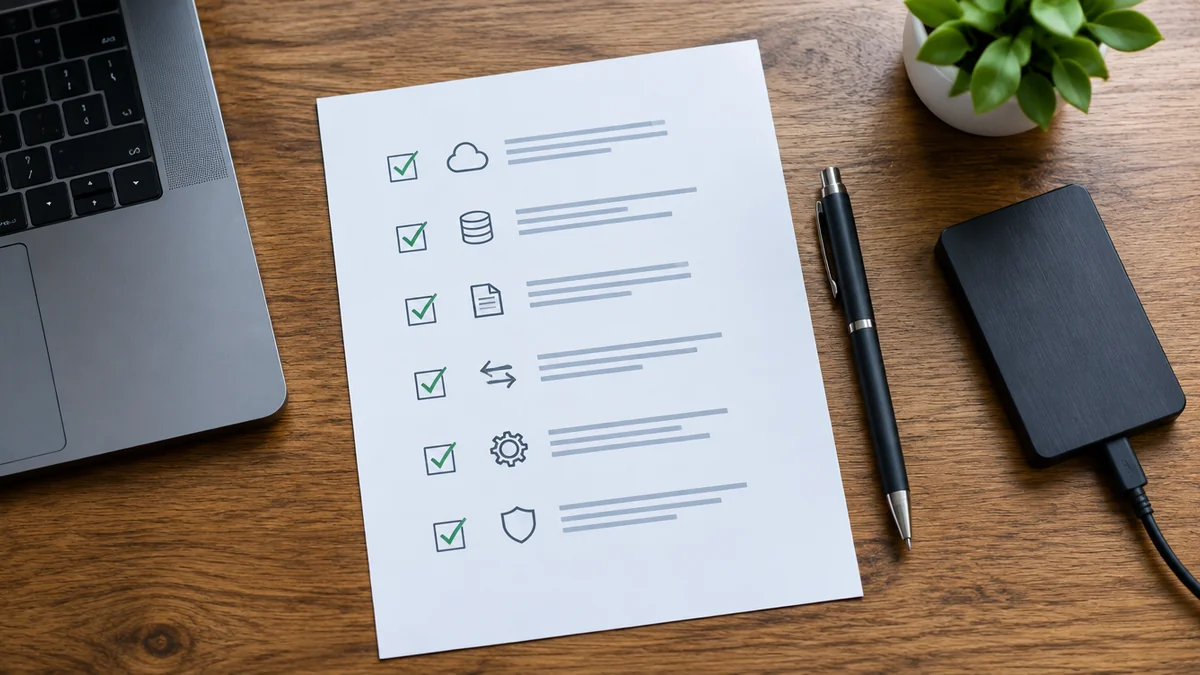
- 契約終了日と、次回契約の決済・請求状況を確認した。
- WordPressのファイルとデータベース、必要なメールを外部保存した。
- 独自ドメインの更新先・有効期限・無料特典解除後の費用を確認した。
- 移行先の表示・SSL・フォーム・メール送受信を確認した。
- オプションや関連サービスの継続・停止条件を確認した。
- 解約の完了画面と通知メールを保存し、管理画面の終了日を照合した。
解約手続きをすると、すぐにサイトが消えますか?
通常の支払い済み契約は、契約終了日をもって終了する案内です。ただし終了後の取り出しを前提にせず、ファイル・データベース・メールは終了前に保存してください。
ドメインはロリポップと一緒に解約しなければいけませんか?
同じURLでサイトを続けるなら、ドメインを残す方法を管理会社で確認します。サーバーの解約、ドメイン契約の終了、無料特典解除、管理会社の移管は別の手続きです。
クレジットカードを削除すれば解約できますか?
カード情報の削除だけで解約完了と判断せず、ユーザー専用ページの解約フォームから手続きを進め、完了状態と終了日を確認してください。
解約を取り消したり、後から復元したりできますか?
時点や契約状態によるため、可能だと決めつけず、早めに公式サポートへ確認してください。利用規約は退会後のデータ保持を保証していないため、再契約すれば元通りになることを前提にしないでください。
乗り換え先を探している場合は、まずエックスサーバーとロリポップの比較、ロリポップとConoHa WINGの比較で、契約期間と復元の担当を確認できます。ConoHaの終了条件も比較したい方はConoHa WINGの解約方法へ進んでください。
新しい契約の前に、移行先の初回・更新費用、独自ドメインを持ち込む条件、メールの扱いを確認しましょう。速度の優劣や移行の成功を、当サイトの同条件実測で保証するものではありません。