WordPressの自動バックアップがあっても、外部保管と復元確認を組み合わせると備えを増やせます。まず、記事・設定が入るデータベースと、画像・テーマなどのファイルの両方を保存することが出発点です。この記事では当サイトの保管・限定復元試験を例に、契約前に確認する項目を整理します。
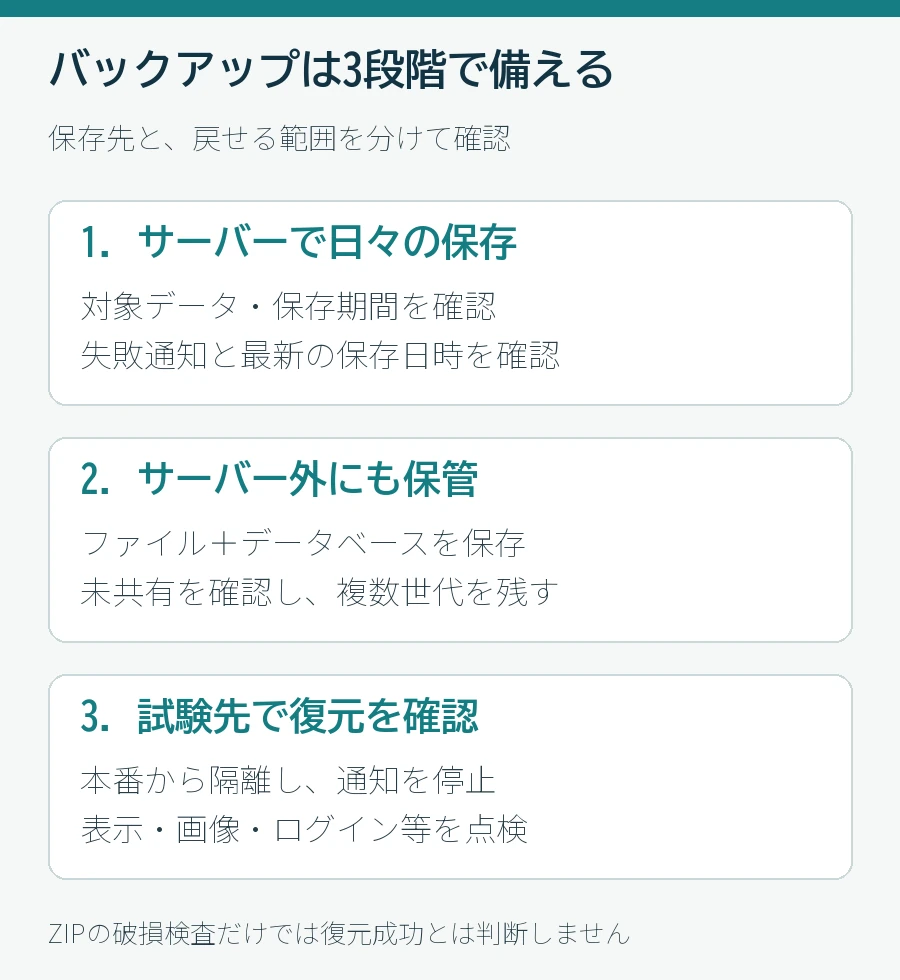
自動バックアップ・外部保管・復元確認の違い
スマートフォンでは表を横にスクロールして確認できます。
| 備え | できること | 確認すること |
|---|---|---|
| サーバー会社の自動バックアップ | 会社が決めた対象・周期でデータを保存 | 保存日数、対象、取得できる条件、復元費用と担当 |
| WordPress側で取得して外部保管 | 運営側で必要な時点のデータを持つ | ファイル+DB、保存先の未共有、複数世代、再取得 |
| 本番と別の環境で復元確認 | 手持ちのデータからどこまで戻せるかを確かめる | 外部送信停止、ログ、表示・画像・ログイン・フォーム |
サーバーの保存期間を過ぎた変更、契約終了や管理画面へ入れない状況なども考え、自分で管理するコピーを持つかを判断します。WordPress公式のバックアップ案内もデータベースとファイルの両方を対象にしています。
片方だけではサイト全体を同じ状態へ戻せません。
自動保存の対象を、サイトの構成に照らして確認する
まず復元したい範囲を書き出します。記事・固定ページ・ユーザー・設定などが入るデータベースと、画像・テーマ・プラグインなどのファイルを組み合わせます。
独自の設定ファイルやサイトに置いた資料を使っている場合は、それも対象に含まれるか確認します。WordPressのサイトと同じ契約でメールやDNSを管理していても、WordPressの自動保存に同じ方法で含まれるとは限りません。
復元するときに必要になるデータを、契約先の案内と照合します。
WordPressのエクスポートは、投稿などを持ち出したいときには使えますが、サイト一式を復元するための保存とは範囲が違います。
記事だけあればよいと思っていたサイトでも、サイトの見た目や問い合わせフォームを再現するには、どのテーマとプラグインを使い、どこに設定や素材を置いているかが重要です。
会社の保守担当が使う手順書やライセンスの管理先も、アーカイブの外に記録します。
自動保存の対象が契約全体か、ドメインやDBごとかで取り出し方は変わります。一つの契約に複数のサイトを入れている場合は、目的のサイトだけを取り出せるか、別サイトのデータが同じ保存物に含まれるかを確認します。
委託先へ引き渡すときに余計なサイトのデータまで渡さないよう、分離できる範囲と担当者を事前に決めます。
保存の頻度と保持する期間は、戻したい時点から決める
毎日記事を更新するサイトと、月に一度だけ内容を変える会社案内では、必要な保存頻度が違います。問い合わせや注文があるサイトなら、日次バックアップだけでは最後の保存以降に入ったデータが抜ける場合があります。
何時間分の変更なら再入力や照合が可能かを運営担当と決め、その間隔に合う保存や別システムの記録を確認します。
頻度が足りていても、問題に気づくまでの期間より古い世代が残らなければ、必要な時点へ戻れないことがあります。たとえば直近の7日分を保持し、誤った変更を10日後に発見したなら、その7日分に変更前の版はありません。
これは期間の考え方を説明する架空例です。毎日のコピーと、週や月など長い期間を対象にしたコピーをどこまで持つか、更新の頻度と使える容量を基に決めます。
残す世代を固定する場合は、古いコピーがどの操作で削除されるかを調べます。容量がいっぱいになると新しいバックアップが失敗する場合や、古い世代を上書きする設定も考えられます。
契約の保存期間、外部保管の上限、保存の失敗通知を別々に確認し、保管先だけ増えて誰も結果を見ない状態を避けます。
外部保管するときに記録する5項目
- 取得日時と、変更の前か後かを記録する。
- ファイルとデータベースが一組になっているか確認する。
- サーバー外へコピーし、共有相手・共有リンクがないか確認する。
- ZIPの破損検査と、コピー前後のファイル一致を確認する。
- 復元した範囲・未確認の機能を記録し、世代を残す。
バックアップには非公開の記事、ユーザー情報、設定などが含まれます。公開ページのメディアへアップロードせず、限られた担当者が扱える保存先を使います。
同期フォルダにファイルがあることだけでは、クラウドへの保管完了やWebからの再取得を確認したことになりません。
どこに保管し、障害時に誰が取り出すかを決める
サーバー会社の自動保存は、普段使っている画面からバックアップを探す方法です。外部保管を加える場合は、元のサーバー契約を利用できなくなったときでも取り出せるかを確認します。
PCだけにコピーを持つ場合は、PCの紛失や故障も想定します。外部サービスを選ぶ場合も、費用や容量に加え、担当者のアカウントが停止したときの権限回復、利用終了時の取り出しを確かめます。
同じデータを複数の場所に置いていても、同じ同期操作で削除が反映されたり、同じ認証情報を失うと両方へ入れなくなったりするなら、障害に対する独立性が低くなります。
必要に応じて、普段の同期とは別に保存した世代を用意し、運用端末が使えない状況でも必要な担当が取り出せるか試します。安全なオフラインのコピーと定期的な確認に関する一般的な案内はCISAのランサムウェア対策ガイドでも確認できます。
保管用アカウントは、業務上必要な人にアクセスを限り、公開リンクの有無を確認します。パスワードで保護した保存物なら、復元を担当する人が必要なときに開ける手順も確かめます。
パスワードや認証コードを保管一覧には書かず、正規の手順で権限を付与・引き継ぐ方法にします。個人のクラウドへ保存する場合は、退職や機種変更後に自社が取り出せるかも検討します。
自動保存の失敗を早めに見つける
設定で「毎日」と選択したことと、毎日保存されたことは別です。日時、サイズ、対象、保存先を確認し、通知が来ない場合にも一定の間隔で管理画面を確認します。
WordPressのプラグインがWP-Cronを利用する場合は、標準のWP-Cronがページのアクセスを契機に動く仕組みであることも考慮します。どの仕組みで定期処理を実行するか、契約とプラグインの案内を確認してください。
保存が止まった場合は、直近の正常な世代を確認し、次に最終実行時刻と失敗の通知を見ます。外部接続の認証が期限切れになった、保存先容量が不足した、対象ファイルが増えて処理に時間がかかるといった原因候補を、エラー文と実行記録に照らします。
原因が分からない段階で古い世代を消すと復元の選択肢を減らすため、直近の利用可能なコピーを確保してから設定を確認します。
ダッシュボード上では成功でも、外部に転送したファイルの件数やサイズが想定と違う場合があります。外部保管用のコピーが対象なら、同期の表示だけでなく、別の画面や環境から取得できるかを確認します。
バックアップの通知は、必ず見られる共有窓口に届くようにし、担当者が不在のときも代理の担当へ連絡できるようにします。
当サイトで確認した保管と復元の範囲
スマートフォンでは表を横にスクロールして確認できます。
| 確認時点 | 実施したこと | 今回確認していないこと |
|---|---|---|
| 2026年10月4日版 | 本番と独立したローカルDB・ディレクトリへ手動復元。18ページと本文画像8点の表示、公開原本一致、試験先canonical/noindex、最終ログを確認 | WPvivid画面からの復元、全プラグイン、対話ログイン、メール、DNS・SSL |
| 2026年10月13日12:31版 | 公開20件・新図解9点を含むDB+WordPressファイルをPCとOneDriveへ保管。Webから再取得したZIPの一致・破損検査後、独立環境へ手動復元。20ページ・本文画像18点の表示と本文原本一致、試験先canonical/noindex、最終PHPログを確認 | WPvivid画面からの復元、全通常プラグイン、対話ログイン、フォーム送信、メール、DNS・SSL |
10月13日12:31版は42,774,853バイト(約40.79MiB)です。OneDrive Webから取り出したファイルと保管原本のSHA-256が一致し、外側と内包6個のZIPのCRC検査も正常でした。
この取得物を本番とは別のローカル環境へ復元し、メール・WordPressの外部HTTP通信・定期実行を停止して表示を確認しました。試験終了後はプロセスを停止しています。
当サイト一件の限定試験であり、各社の標準復元機能やすべての機能の復旧実績ではありません。ZIPの破損検査とハッシュ一致だけでサイトの完全復旧を保証するものでもありません。
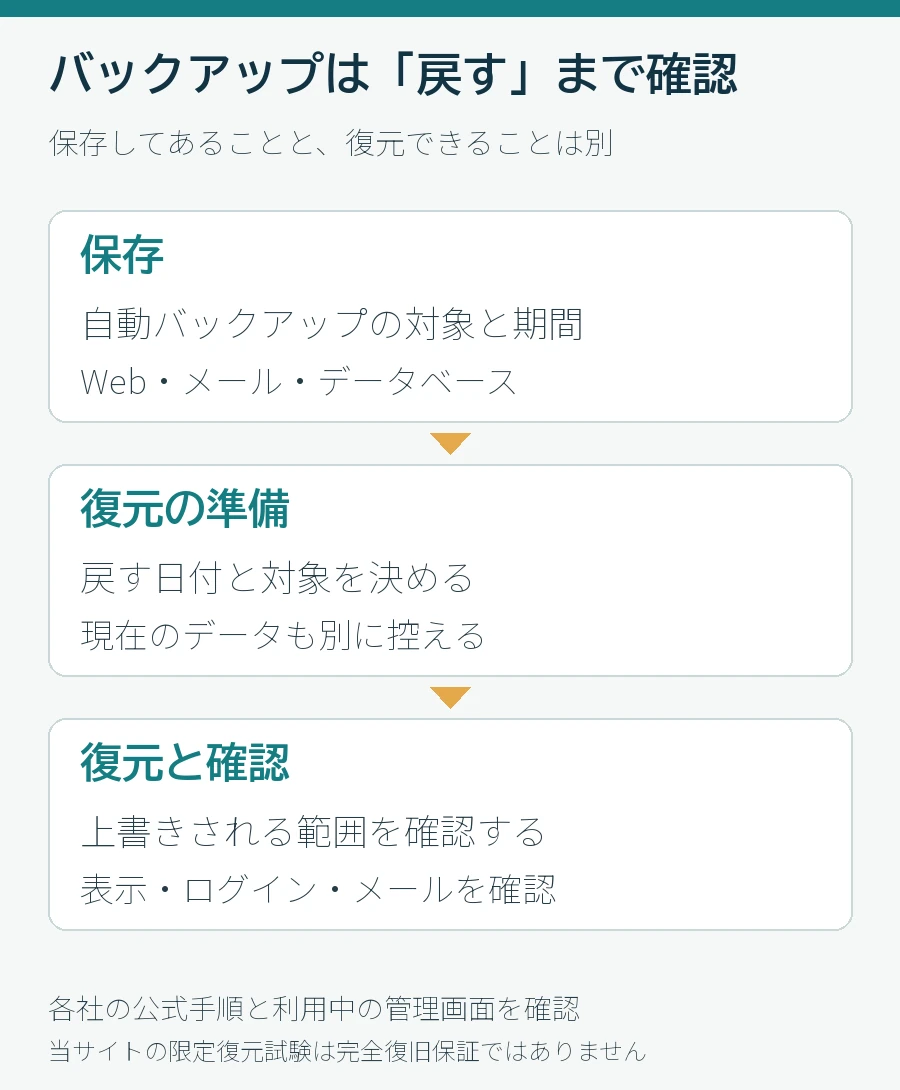
当サイトの記録を、別のサイトで使う場合の見方
掲載しているファイルサイズやZIPの数は、当サイトが確認した特定の保存世代の値です。自分のサイトで同じサイズや個数になる必要はありません。
記録する際は、自分の保存方法が何個のファイルを出力し、DBや画像などの対象が何に含まれているかを、保存方法の説明と突き合わせます。何のためのバックアップかが分かれば、復元対象外のメールなどを別に保存する判断ができます。
ハッシュは、比較したデータが同じかを調べる材料です。保存原本と再取得物が同じ内容であることを確かめても、元のアーカイブがサイトの復元に必要なものを全部含むとは限りません。
対象ごとのファイル一覧、作成時の記録、隔離した環境で確認した機能は、それぞれ別に記録します。
当サイトの記録と同様に保管や取り出しを試す場合は、「どのアカウントが何を確認したか」「元データと比べられたか」「隔離した環境で確認できたこと」を表にします。フォーム、会員機能、決済などを試さなかった場合は、表示を確認したという結果に含めず、必要なら別の試験として予定を立てます。
復元時は上書きする対象と日付をそろえる
まず現在の状態を退避し、戻す日時・対象・失われる変更を決めます。ファイルとDBの時点をそろえ、フォーム通知・広告計測・外部連携を停止した独立環境で試すと、本番の利用者へ影響する送信を避けられます。
復元後は画面が出るかに加え、画像、ログイン、フォーム、メール設定も点検します。
サーバー会社ごとに復元操作が違います。エックスサーバー、ロリポップ、ConoHa WING、カラフルボックスの条件を比較し、戻す担当者まで決めましょう。メールとDNSの変更は移行チェックリストで別に確認します。
復元する前に、更新データの扱いを合意する
記事や画像を消した場合に、個別のファイルだけを取り出せるかと、DBをまるごと戻す必要があるかを分けます。公開中のサイトで古いDBをそのまま復元すると、最後のコピー以降に増えた問い合わせや注文、設定変更が失われる場合があります。
どの版へ戻すかを決めるときは、対象ページだけでなく、変更後に作成されたデータの保管場所も把握します。
実際に戻す作業を始める前に、現在の環境を保全する人、復元を行う人、完了を判定する人を決めます。サーバー会社が復元を行える契約でも、担当者からの依頼や対象サイトの確認が必要なことがあります。
作業が顧客への通知や決済に影響するなら、テスト専用の環境と宛先を使い、いつから通常の受付を再開するかを現場と決めます。
復元の日程は、アーカイブを取得してから初めて立てるより、契約中に短い作業表として保管しておくと役立ちます。復元先、担当、確認するURL、保存済みアーカイブの日時と場所、障害時に連絡する相手を入れます。
手順そのものは復元用ファイルとDBの点検手順で確認し、本記事の保存頻度や取り出しの計画と合わせて使います。
14:04版のWeb再取得と限定復元を追加確認
2026年10月13日14:04版(42,780,867バイト)もOneDrive Webから再取得し、原本とのSHA-256一致・外側と内包6ZIPのCRC正常を確認しました。
このWeb取得物を本番と独立したローカルDB・ディレクトリへ手動復元し、21件の本文原本一致、21ページ・本文画像19URLのHTTP200、最終PHPログの警告等0を確認しています。試験プロセスと待受は停止済みです。
対話ログイン、フォーム・メール、DNS・SSL、全通常プラグイン、WPvivid画面からの復元、各社標準復元は未確認です。試験後の公開変更はこの保存世代に含まれません。詳しい確認範囲は復元前チェック、更新の準備は更新前の保存と確認表をご覧ください。
更新の頻度に合わせて、何をどこに保管するか決める
会社案内中心のサイトでは、定期保存のほか、営業時間や会社情報などを大きく変えた時点の世代が役に立つことがあります。変更の前後で使う世代を区別し、保存物には対象サイトと日時を付けます。
イベント告知など一時的な内容も残したい場合は、いつの表示が必要かを運営担当に聞き、保持する期間を決めます。
ブログやメディアでは、日々増える画像と記事の関係を保てるよう、ファイルとDBの保存時点を照合します。媒体だけを頻繁に保存する場合は、記事から参照する画像がどの版にあるか確認します。
大きな動画などを別サービスに置くなら、WordPressのアーカイブにその実データが含まれるか、外部サービスから別途取得できるかを調べます。
予約や販売のサイトでは、受け付けた時間とバックアップの時間の差を意識します。システムによっては、注文、支払い、予約それぞれの記録を別のアカウントやサービスで確認できます。
WordPressを復元しただけで外部の決済記録や予約状況が元に戻ると考えず、どの担当がそれぞれを照合できるかを決めます。
毎日の保存とは別に、検証環境や複数サイトのコピーを同じ外部サービスへ保管する場合は、フォルダーやファイル名で元サイトと取得日を判別できるようにします。同じ日に同名のファイルを出力する構成なら混ざりやすいため、サイトごとに保管場所を分けます。
保持期限と削除担当を決めて、目的を確認できない古いコピーが増え続ける状態を防ぎます。
サーバーを選ぶときは、保存と復元の費用を分けて確認する
運営中のプランに自動保存が含まれる場合でも、利用者が必要なアーカイブを取り出せるか、復元を依頼するときに費用が発生するかは個別に確認します。外部保管する方法では、保管容量、保存先からの取得、転送に伴う条件も見積もります。
条件を比較するときは、同じサイト・同じ想定世代数を基準にし、変更の多い時期に容量を増やした場合も考えます。
費用を抑えるために保存頻度や世代を減らす場合は、どの変更が失われても再入力できるかを担当に確認します。復元を外部へ依頼するなら、何を渡すか、検証環境への展開まで担当するか、本番に反映する前に誰が確認するかを確認します。
依頼できる時間帯と、必要なデータを保存している状態の両方がそろってから契約を決めます。
会社のサイトで保守担当が交代する場合、保存結果の通知が誰か一人だけに届くままだと、成功記録も失敗記録も見落とします。引き継ぎ表には、保存の実行方法と通知先、外部アカウントの管理者、保存をやめてよい時点を記載します。
手順は分かっていても権限がなければ取り出せないため、後任が読み出せることを別に確認します。
バックアップを月に一度見直すための確認表
| 確認項目 | 見直し時に残すこと | 対象が見つからない場合 |
|---|---|---|
| 最新の保存日時 | 成功した日時、元サイト、DBとファイルの対象範囲 | 通知と実行ログを確かめる |
| 古い世代 | 必要な期間の版が外部保管にもあるか | 保持設定と保存先の使用量を確認する |
| 外部からの再取得 | 取得したファイル、担当、照合方法 | 権限と外部保管の完了を確かめる |
| 復元への備え | 手順の更新日と確認範囲、業務ごとの検収担当 | 状況に合う隔離環境と日程を決める |
月に一度の見直しは一例です。毎日更新するサイト、業務上いつでも取り出しが必要なサイトでは、成功記録の確認をより短い間隔で行う場合があります。
定期確認の日時と担当者を決め、プラグイン変更やサイト移行があったときも、同じ保存先へ対象のサイトが引き続き保存されるか再確認します。
運営者や契約先が変わる場合は、新しい担当が保存先へ正規の方法で入れるかを確認します。外部保管サービスを切り替えるなら、移行した版に加え、必要な古い世代があることを一覧で照合します。
古いサービスを終了する前に、新しい保管先から取得する手順と、復元に必要な情報を保存します。
よくある疑問
自動バックアップがあればプラグインは必須ですか?
必須とは限りません。保存対象・期間・取得方法と、自分で必要な時点のコピーを持てるかで判断します。プラグインを追加する場合は既存機能との重複や保存先の権限も確認します。
記事を書き出せば完全バックアップになりますか?
投稿のエクスポートだけではテーマ、プラグイン、すべての設定・ファイルを保存できません。必要な復元範囲に応じてファイルとデータベースを用意します。
保存先はOneDriveでなければいけませんか?
保存先の指定ではありません。当サイトはOneDriveを利用した一例です。利用できる保存先、容量、アクセス権限、取り出す手順と費用を基に選びます。
保存済みZIPの点検と復元後の動作確認は、WordPressバックアップの復元前チェックで具体的に整理しています。
契約候補を選ぶ場合は保存期間と復元手順を含めたサーバー比較へ。すでに運用中なら、今日のバックアップの日時・場所・戻す担当者から確認しましょう。
運営:株式会社アクセス・リンク/編集責任者:三田健司(全日本SEO協会 認定SEOコンサルタント)。比較・検証方法 / 広告掲載方針。確認日:2026年10月13日。