WordPressのバックアップZIPを持っている場合は、取得日時・ファイルとDBの組み合わせ・ZIPの破損・取り出せる保存先を確認してから、別環境で復元を試します。「ダウンロードできた」と「サイトを戻せた」は確認する内容が違います。この記事は、当サイトの2026年10月13日版をWebから再取得し、独立したローカル環境へ戻した限定試験を基に、復元前後の確認項目を整理したものです。
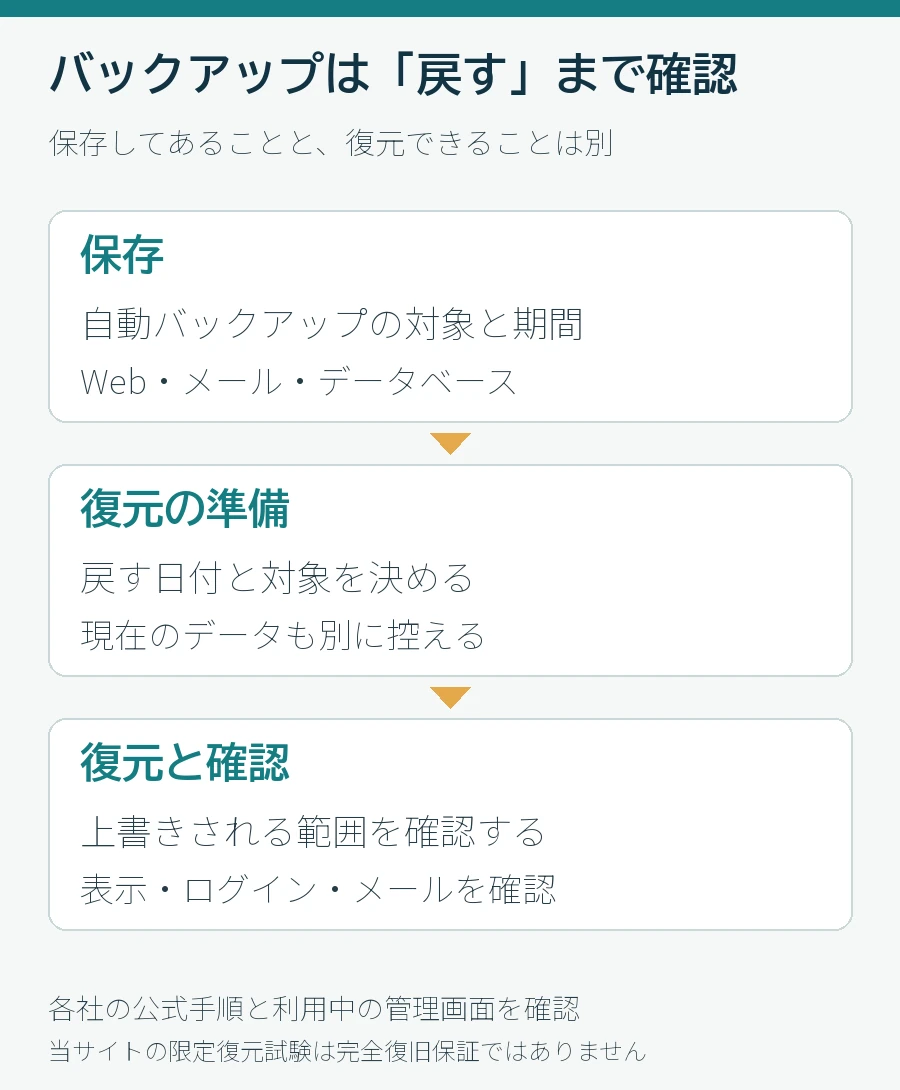
復元前に確認する5項目
- 戻す日時:不具合が起きる前の世代か、記事更新の前か後かを確認する。
- 保存対象:ファイルとデータベースが同じ時点の一組としてそろっているかを確認する。
- 取得完了:ダウンロード途中のファイルではなく、保存完了したZIPを使う。
- ZIPの整合性:展開検査を行い、コピーや再取得の前後でSHA-256などの値を照合する。
- 復元先:本番のファイル・DBへ上書きしない独立環境と、作業担当者を決める。
WordPress公式のバックアップ案内では、データベースとファイルを両方保存することが説明されています。記事や設定のDBだけでは、画像・テーマ・プラグインなどを同じ状態へ戻せません。ファイルだけをコピーした場合もDBの復元は別に必要です。
ハッシュ一致は「比較したファイルが同じ内容だった」ことを確かめる方法です。ZIPのCRC検査はアーカイブ内データの破損確認に使います。
どちらも、必要なデータがすべて保存されていることやWordPressが動作することまで保証するものではありません。復元試験で別に確かめます。
最新版よりも、目的に合う復元時点を選ぶ
復元候補を並べるときは、何を直すために戻すかを決めます。記事を誤って変更した場合と、サイト全体が表示されなくなった場合では、戻す範囲が違います。
誤って変更した記事だけの復旧が目的で、サイトのほかの機能は動いているなら、その記事のリビジョンや復元用コピーから必要な内容を取り出せるかを調べます。サイト全体を上書きすると、無関係な記事や設定、注文などまで以前の時点に戻る可能性があります。
調査の起点として、最初に症状を確認した時刻、最後に正常だったと分かる時刻、直前に行った作業を一列に並べます。正常だった時刻とバックアップの作成時刻を照合し、症状の原因がすでに保存物へ入っている可能性も考えます。
最新版のバックアップと、もう一つ前の版を選べる場合には、隔離した環境で必要な状態を照合します。破損や侵害が疑われる場合は、復元だけで原因が取り除かれたと判断せず、保守担当者へ記録を引き継ぎます。
例えば、午前の保存後に画像を追加し、午後に取得したDBにはその画像を使う記事があるとします。午後のDBを午前のファイルと組み合わせると記事は復元できても、画像の実ファイルが足りない場合があります。
同じ年月日でも、ファイルとDBを取った時刻や処理に時間差があるため、世代名だけで判断せず、保存ログと試験結果で照合します。どちらかの保存対象が不明なら、元の環境に手を加える前に契約先や取得担当者へ聞きます。
バックアップの種類と復元する道具を合わせる
バックアップの形式には、通常のZIPとSQLファイル、専用プラグインの形式、サーバー管理画面の復元ポイントなどがあります。見た目が似ていても、専用形式を汎用の展開ソフトで開けるとは限りません。
何で作った保存物か、生成時のプラグインやツールの版、復元先に必要な機能を先に記録します。復元用ツールを使う場合は、同じツールの公式ヘルプで、保存形式と対象のプランを確認します。
ファイルとSQLを別々に戻す場合は、対応するファイル群とDBがあるか、画像や子テーマ、独自の設定ファイルが入っているかを一覧にします。
外部ストレージの画像や外部システムに保存される受付履歴が、WordPressのバックアップだけで戻るかは、保存先の機能と設定に依存します。クラウド側のデータや外部サービスの契約情報を含める必要があるなら、担当者と確かめます。
クラウド保管はWebから取り出して確かめる
PCの同期フォルダにZIPが見えるだけでは、Web側から必要な時に取り出せるかは未確認です。クラウドのWeb画面で対象世代を選び、ダウンロードの完了と取得ファイルを確認します。
保存原本とサイズ・SHA-256を照合し、ZIPを検査すると、保管から取り出すまでを確認できます。
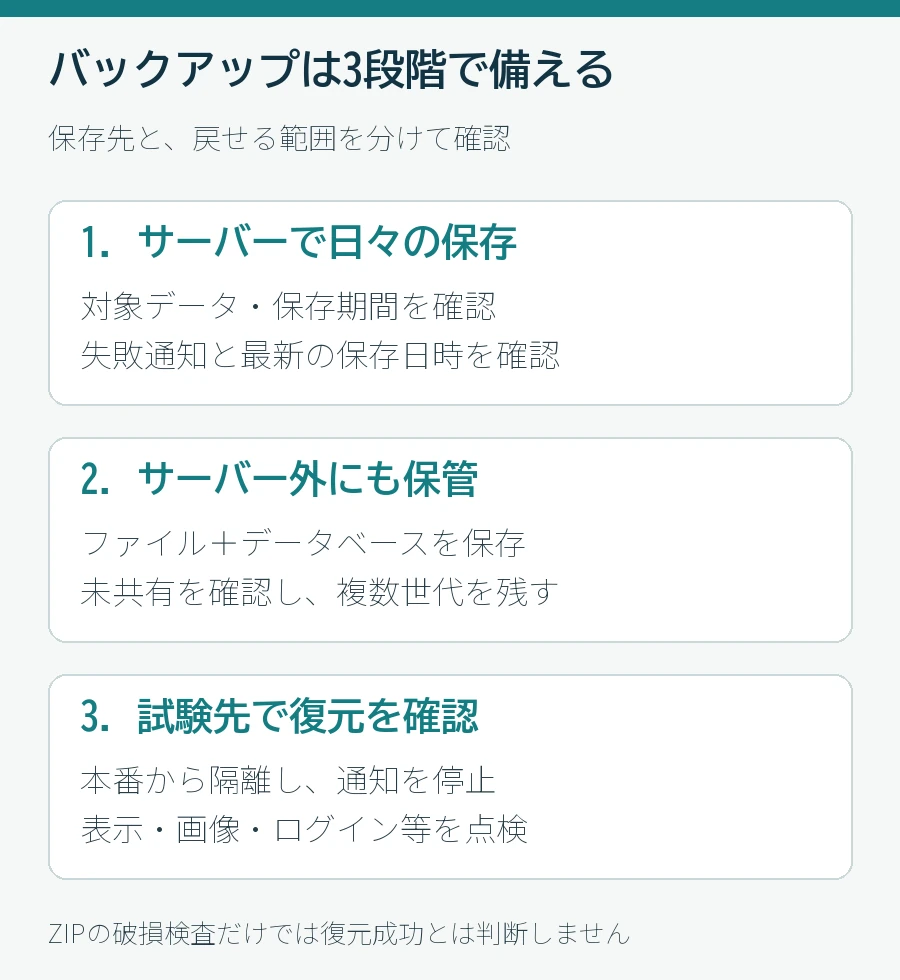
当サイトではOneDriveを使いましたが、保存先の指定ではありません。利用可能な容量・アクセス権限・取り出す手順で選びます。
バックアップには非公開情報が含まれるため、公開メディアへアップロードせず、共有相手と共有リンクも確認します。保管の考え方は自動バックアップと外部保管の違いをご覧ください。
ZIPで確認したことを、取得・整合・保存対象に分ける
取り出したファイルは、保存が完了して名前が確定したものを確認し、台帳や作業記録にあるサイズと照合します。元のサイズと一致してもファイルの中身の一致までは分からないため、既知の正常な原本を基準にハッシュを比較できる場合は比較します。
WindowsのPowerShellでは、Get-FileHashでファイルのハッシュを確認できます。値が合わない場合は、転送時の破損と、単に別世代のファイルを比較した可能性を分けて調べます。
展開検査では、外側のZIPを一覧表示するだけでなく、必要なファイルを検査できるか、包まれている別のZIPがあればそのファイルも読めるかを確認します。パスワード付きなら、復元担当者が所定の方法で鍵を受け取れるか調べます。
ZIPにCRCエラーがあるときは、元の保存物の扱いを変えずに別の作業コピーを確保し、取得し直したデータや別世代と比較します。エラーがない場合も、保存されたDB名と対象サイト、必要なファイルがそろうことを別に確かめます。
| 見つかった状態 | 次に確認すること |
|---|---|
| サイズまたはハッシュが元と合わない | 選んだ世代とダウンロード結果を照合し、必要なら再取得 |
| ZIPの一部で展開エラーが出る | エラーのファイルを記録し、別コピーや他の世代の利用可否を確認 |
| ZIPは正常でもDBが見当たらない | 保存方法がDBを含むか、SQLを別ファイルで受け取ったかを確認 |
| DBはあるがテーマや画像が足りない | ファイルの保存範囲、外部保存先、同じ世代の取得物を確認 |
| 復元先の容量が不足している | ZIPの大きさに加え展開先とDBの空き、利用する仕組みの条件を確認 |
復元作業のために保存原本を加工する必要がある場合は、原本のコピーを作って扱います。取得できたZIPを公開サイトの画像置き場に置くと、第三者にデータが見える可能性があります。
外部保管から取り出した作業コピーの保管場所を決め、試験が終わって不要になったコピーは担当者が管理します。URLやファイル名を共有するときも、個人情報や認証情報に触れない形で記録します。
当サイトで試した結果と未確認の機能
2026年10月13日14:04版のDB+WordPressファイルをOneDrive Webから再取得しました。サイズは42,780,867バイト。
原本とSHA-256が一致し、外側ZIPと内包6個のZIPのCRC検査は正常でした。この取得物を、本番とは別のディレクトリと独立DBへ手動復元しました。
スマートフォンでは表を横にスクロールして確認できます。
| 確認対象 | 結果 | 確認範囲 |
|---|---|---|
| 公開本文 | 21件すべて原本一致 | 固定ページ14件・投稿7件のDB本文 |
| ページと本文画像 | 21ページ・19点ともHTTP200 | ローカル試験先での取得。画像19点は本文から検出したローカル画像URL |
| 試験先の公開防止 | noindex・試験先canonicalを確認 | ループバックのみ待受、WordPress外部HTTP・メール・定期実行を停止 |
| PHPログと終了 | 警告等0、試験プロセス停止 | 今回試験中の最終ログと待受停止 |
| ログイン・フォーム等 | 未確認 | 対話ログイン、フォーム送信、メール、DNS・SSL、全通常プラグイン、WPvivid画面からの復元 |
これは当サイト一件の限定試験です。実際に利用した通常プラグインはSEO SIMPLE PACKに限定しています。
「ページが表示できた」結果を、セキュリティ機能・バックアップ機能・すべての外部連携が戻ったという結果に広げません。各社の標準復元機能を操作した試験でもありません。
今回の14:04版には、事業記事の本人実務確認の反映も含まれています。この試験後に公開した内容は対象外です。更新前の準備はWordPress更新前のバックアップと確認表で整理しています。
限定試験の結果を、次の試験の確認表に使う
当サイトの試験で確認した21件の本文や画像URLは、その時点のサイトを復元した目安です。制作してから時間が経った記事、改修後のテンプレート、後から追加したプラグインまで戻ることを示していません。
別の世代に対して同じ手順を使う場合は、その時点に含まれる固定ページ、投稿、画像、設定、必要な外部機能の一覧をまず作ります。
HTTP 200は、試験先でリクエストに成功した応答を確認した記録です。画面が読み込まれても、意図した投稿や画像であるかは別の確認になります。
たとえば処理結果が200でも、別のトップページへ転送された後の結果であれば、確認したかった記事が表示されたことにはなりません。最終URL、タイトル、内容の一部、画像を並べて、戻した世代に合うかを照合します。
試験前に現在の本番データと期待する状態を書いておくと、試験結果を比較できます。復元先だけの確認では、正式なドメインの接続や、有料のメール・決済連携がどこまで有効かは判断できません。
業務に関わる機能のうち試験対象外にしたものは、見える範囲の正常性と分け、後から誰が確かめるかを残します。
復元後は画面以外の動作もチェックする
- 本文、画像、メニュー、内部リンクとURLが意図した状態か。
- 管理画面へログインでき、担当者の権限が合っているか。
- テーマ・プラグインの設定とPHPログに問題がないか。
- フォーム、通知メール、予約処理、外部連携が必要な範囲で動くか。
- 本番へ戻す場合のDNS・SSL・メール設定と、復元中に増えた記事や問い合わせの扱いを決めたか。
試験コピーから本番の通知や広告計測を発生させないように、外部送信を止めて確認する範囲を決めます。フォームなどを試す場合は送信先も試験用へ分けます。
上書き前には現在の状態を別に保存し、戻す世代と上書きで失われる変更を記録します。サーバーを変える場合はメール・DNSを含む移行チェックリストも使ってください。
復元先へ取り込む前に、接続先と影響範囲を確認する
復元先は、本番と異なるファイルの場所とDBであることを、作業を始める前に確認します。DB名やテーブルの接頭辞だけでなく、接続先のサーバーや設定ファイルも確認します。
復元コマンドや管理画面には、対象のDBを選んだ時点からデータに変更を加える操作があります。例えばWP-CLIのDBインポートは、設定ファイルに記載された認証情報でSQLを実行するため、設定が本番を参照していないことを事前に照合します。
試験用コピーのURLを変更する場合は、WordPressのアドレスとサイトアドレス、画像と内部リンクが参照する先を確認します。試験をしようとしたのに公開サイトへ遷移すると、新しい状態を見たつもりで元の本番画面を見ていることがあります。
画面に表示されたURLだけでなく、ブラウザーに届いたデータと設定を照合します。DBに保存された設定の一部は、URLの置き換えを行う手段に注意が必要なため、利用する復元ツールの公式手順を確認します。
復元処理の各段階で止まった場合は、最後に成功した操作と、その後のエラー文言を控えます。展開で止まったのか、DBに取り込めなかったのか、取り込めたものの表示に失敗したのかによって、調べる範囲が異なります。
エラーの内容を共有するときはパスワードやDB接続文字列を除きます。別の試験環境で再試行する場合も、どの世代を使ったかと、試験で変更された箇所を記録します。
復元後の「使える状態」を作業ごとに確かめる
管理画面に入れたら、担当者が日常的に使う権限で閲覧・編集できるかを確認します。必要なテーマとプラグインが有効になっているか、表示される版が戻した世代と合っているかも比較します。
保存したことが分かっている記事や画像を開き、以前の世代の内容へ戻ったことと、戻す必要がなかった他の機能への影響を見ます。
フォームや通知を調べる場合は、送信操作、送信側の処理、試験用の宛先での受信を別々に記録します。外部送信を止めた試験では、入力画面や送信前のエラー確認までを確認済みとして扱えます。
外部の決済や予約へつながる場合は、試験で本番の受注を発生させない条件を担当者と決め、未確認の操作を一覧で引き継ぎます。
本番へ反映する場合は、復元作業を実行する前に現在の状態と復元候補の両方を管理します。古い世代へ戻すと消える可能性がある投稿、問い合わせ、注文などを確認し、どう保全するか決まってから、復元範囲を承認できる担当者へ引き継ぎます。
公開用の環境では、試験先と異なるDNS、SSL、キャッシュの設定などが関係するため、反映後も利用者の条件で表示・主要操作を確認します。
復元を終えた記録には、採用した世代、対象サイト、変更を行った時刻、担当者、戻ったページや機能、残る問題を記載します。ブラウザーの表示確認と、担当者が本番運用を再開してよいと判断する条件を分けると、次の作業が明確になります。
未確認の項目には期限と担当者を付け、旧データの保持や試験環境の後片付けを引き継ぎます。
一部が戻らないときに再試行する条件を決める
たとえば画像が一部欠けている場合は、対象URLが以前の本番環境を参照していないか、取得した保存物に画像の実体があるか、復元先で読める場所へ展開されたかを順に見ます。
画像を使った記事がDBに見つかっただけでは、画像が入っていることの確認にはなりません。
復元を始めから繰り返す前に、どのファイルとどのページが一致しなかったかを控えれば、別世代を使う必要があるか、画像の配置や参照先を見直せばよいかを判断できます。
自動復元を使った場合も、完了通知が表示された時刻と、実際に必要な機能を確認した時刻を分けます。復元処理が途中で終了した場合は、ファイルとDBのどちらまで処理が進んだか、試験先の初期状態へ戻して再試行できるかを確認します。
保存物から戻せる範囲が判断できないまま別世代で上書きすると、どの世代のファイルやDBが残ったか追いにくくなります。試験環境を作り直せる場合には、元の保存物や確認ログを残したうえで比較します。
本番の再開を急ぐ場合も、復元前に保全したデータから、あとで差分を確認できるかを担当者同士で確認します。すべてを試す時間が取れないときは、閲覧、受注、連絡など優先度の高い業務と、運用を再開した後に確認する項目を分けます。
手順を継続する人が異なるときは、未確認の結果を「異常なし」と書かず、再確認する操作と連絡先を引き継ぎます。
よくある疑問
ZIPが開ければ復元できますか?
ZIPが開くことと、必要なファイル・DBがそろってWordPressが動くことは別です。保存対象と世代を確認し、別環境で表示・動作を点検します。
本番へ戻す前にローカルで試す必要がありますか?
本番と別の環境で試せると、上書き前に問題を見つけられます。ただしローカル試験ではDNS・SSLやメールなど本番固有の条件を確認できないため、未確認項目を残して担当者と手順を決めます。
サーバー会社の復元ボタンでも同じ結果になりますか?
操作方法・保存対象・世代・復元範囲はサービスによって違います。当サイトの手動復元結果は各社機能の成功実績ではありません。契約先の公式手順と対象を確認してください。
復元の条件も含めて契約を選ぶ場合はWordPress向けサーバー比較へ。エックスサーバー・ロリポップ・ConoHa WING・カラフルボックスの詳細から公式の条件を確認できます。
運営:株式会社アクセス・リンク/編集責任者:三田健司(全日本SEO協会 認定SEOコンサルタント)。比較・検証方法 / 広告掲載方針。確認日:2026年10月13日。