

初めてWordPressでブログや小規模サイトを作るなら、公開するもの、契約する人、公開後に管理する人を決めてから、設置方法を選びます。 これらが分かれば、サーバーの契約期間、ドメインの名義、バックアップや相談先を必要な条件で比べられます。
このページでは、レンタルサーバーにWordPressを設置する場合の準備から、最初の公開とその後の運用までを確認します。新しい契約と同時に設置する場合はエックスサーバーのクイックスタートと無料お試しの比較、契約中のサーバーに追加する場合は既存のエックスサーバー契約での設置手順で、該当する方法の詳細を確認できます。
一般的なブログと小規模サイトを対象にしています。サイトの内容によって利用できるプランが異なる場合は、対象プランの利用規約を契約前に確認してください。
最初に公開したいものと担当を決める
読者に最初にしてほしいことを一つ書く
「WordPressでサイトを作る」という目標だけでは、最初に必要なページを選べません。趣味のブログなら、読者が新しい記事を見つけ、興味のあるテーマへ移動できれば公開を始められます。店舗の案内なら、営業時間や所在地を見つけ、予約方法や電話番号へ進めることが先です。仕事の依頼を受けるサイトであれば、受付内容と返答の目安を示し、問い合わせが担当者へ届くところまで考えます。
ブログでも目的が違えば、入口に置く情報が変わります。旅の日記なら、記事一覧から地域別に探せると読みやすくなります。作品を見せたい人なら、作品の一覧と制作依頼の連絡方法が先に必要です。情報の並び方が決まっていない段階でテーマの装飾を選び込むと、写真の入れ替えやメニューの作り直しが増えます。まず案内する情報を手元に並べ、実際の文章と写真が入るレイアウトを考えます。
公開の目標は「スマートフォンで開いた読者が、営業時間を見て、電話または予約へ進める」のように、読者ができる行動で書きます。その一文を元に、最初に載せる情報と後で追加する情報を分けます。公開日までに写真がそろわない場合は、所在地や連絡方法など、先に必要な情報が欠けていないかを点検します。サイトの役割が変わったときに、何を追加するかも判断しやすくなります。
ブログ記事と固定ページの役割を決める
WordPressでは、日々の記事やお知らせは投稿、運営者情報や定番の案内は固定ページにすると管理しやすくなります。例えば店舗なら、店舗案内・アクセス・連絡方法を固定ページ、新商品の紹介や臨時休業を投稿にします。趣味のサイトでも、書き手の紹介や記事の探し方を固定ページとして用意し、日記やレビューを投稿にすると、読者が初めて訪れたときに全体を把握できます。
すべてのページを作り込んでから公開する必要はありません。運営者情報、サイトの内容が伝わるページ、読者が次に進む方法の三つを優先します。予定していたページが書けない場合は、空のメニューを並べるより、完成した内容だけを載せてから後日追加します。更新頻度が高い情報は同じ内容を複数のページにコピーせず、正式な掲示先を決めると、あとで営業時間や受付条件の片方だけが古くなるのを防げます。
公開前の原稿表には、ページ名、載せる情報、確認する人、更新の期限を書きます。事業で使う電話番号などは、誰が変更を知り、どのページを変えるかを決めます。個人ブログでも、将来画像や記事を増やすなら、写真の出所と公開してよいものを保管場所から見分けられるようにします。最初の原稿作りで発生した手間を記録すると、公開後に自分で継続できるか判断する材料になります。
契約、制作、更新をそれぞれ誰が担当するか
サーバーを契約する人、記事を書く人、更新に失敗したときに戻す人が同じとは限りません。個人なら一人で担当しても、請求書を確認する場所とWordPressの管理画面を分けて記録します。事業サイトなら、社内で支払いを承認する人と、日常的に記事を変更する人を先に決めます。制作会社に頼む場合は、追加の費用を払わずに自分たちで更新できる箇所と、保守契約で委託する範囲を確認します。
例えば経理担当が料金を管理し、広報担当が告知を書き、制作会社が更新や復元を担当するなら、契約のメールは誰に届き、休暇中は誰が確認するかを決めます。広報担当が記事を一つ直すために経理担当の契約アカウントを使う運用では、引き継ぎが難しくなります。担当ごとに入口を決め、作業が別の人へ渡る条件を紙に書いておくと、あとで権限や連絡先を整理しやすくなります。
会社や団体のサイトでは、個人のメールアドレスだけが契約やドメインの連絡先になっていないかを確認します。個人から法人へ変わる場合は名義変更の手続きや、第三者への譲渡の条件を契約先ごとに確認してください。部署異動や担当者退職の予定があるなら、新しい担当者が更新通知、契約期限、バックアップの保管場所を確認できるようにします。名義の整理には事業サイト向けサーバーの確認項目も使えます。
サーバー、ドメイン、WordPressの関係を理解する
三つを別々に説明できれば、問い合わせ先を見つけやすい
レンタルサーバーはサイトのファイルやデータベースを置いて配信する環境です。独自ドメインは読者に案内する名前で、サイトを置く環境とは別に管理される場合があります。WordPressはその環境に設置し、記事・画像・表示などを管理するソフトウェアです。契約時に一画面で申し込めることがあっても、更新日、管理画面、困ったときの連絡先をそれぞれ確認します。
例えば記事の編集画面には入れるのに、独自ドメインを入力すると別のページが開くとします。この場合は、編集機能よりもURLの入力や現在の接続先を確認するのが先です。逆にサイトは開くのに担当者が記事を保存できない場合は、WordPressにどのアカウントで入り、どの権限を持つかを確認します。事例の原因は状況次第ですが、どの画面まで操作できるかを整理するだけでも、問い合わせで同じ説明を繰り返さずに済みます。
サーバーの契約と独自ドメインの契約をまとめる場合は、一つのアカウントで見やすくなる一方、同じ事業者でもプランや無料条件、更新方法は別のことがあります。ドメインを別の会社で取る場合は、登録先とサーバーの管理先が別になり、サイトを接続する手続きも自分で追うことになります。まとめるかどうかは、管理する人、連絡先の数、後で利用先を変える予定の有無を見て決めます。
無料で試す環境と、長く使う公開先を選ぶ
独自ドメイン候補は、紙や口頭で案内するときに綴りが伝わるかを確認します。小文字の英数字を使う場合も、数字と文字を聞き違えないか、ハイフンの箇所を案内しやすいかを見ます。欲しい名前が取得できない場合に備え、別の綴りや末尾を一つか二つ考えておきます。名刺やチラシへ記載する場合は、実際に取得して公開用URLとして開くところを確認した後で印刷します。
試用環境に初期ドメインが用意される場合は、文章や画像を試す用途で使うと、正式な名前の確定を待たずに操作を確認できます。正式公開するURLへ後から変更する場合は、プランによって設定やコピーが必要です。初期ドメインのURLをすでに外部へ案内した場合は、公開先を変えたことも伝える必要があります。仮のURLを外へ配らずに済むなら、試す人と確認方法を決めておきます。
独自ドメインをすでにメールに使っている事業では、同じ名前をサイトでも使うために、メールの向き先まで変える必要があるのかを確認します。サーバーの設定を行う担当に、現在受信できているメールアドレスと管理先を先に共有してください。Webだけを新しい環境へ向けたい場合は、その条件を伝えます。現在のメールを維持する手順はサーバー移行時のメールアドレス確認にまとめています。
HTTPSと運用に必要な環境を契約前に確認する
HTTPSはブラウザーとサイト間の通信を暗号化します。設定項目が用意されているかに加え、独自ドメインに証明書を設定できるか、どの画面で状態を確認できるか、更新方法は何かを調べます。新規開設では、候補のURLの綴りを確かめ、公開予定のHTTPSアドレスでページと管理画面が開いてから関係者に案内します。証明書の警告が出た場合は、表示を無理に進めず、登録した名前と設定が完了したかを確認します。
WordPressを動かす条件は、インストールボタンの有無だけで判断できません。利用できるPHP・データベース・HTTPSなどはWordPress公式の動作要件とサーバーの提供条件を照合します。既に使うテーマやプラグインが決まっている場合は、それらが対応する環境も確認します。アップデートに備え、PHPの対応版を変更できるか、変更前に何を確認するかはPHPの対応期限とサーバーの確認表を参照してください。
特別な機能を使う場合は「WordPress対応」と書かれているだけで運用可能と判断せず、その機能を試せるか確認します。大量画像を載せるなら、手元の代表ファイルでアップロードを試せるか。会員向けのサイトなら、ログイン前後でページがどう変わるか。問い合わせの通知が必要なら、試用中にメール送信できるか。テーマやサーバーを選ぶために必要な機能を一つずつ書き出し、未確認の条件を実際の申込前の確認事項として残します。
更新期限を先に保管して、連絡先が使えるか点検する
ドメインを使い始めたら、取得時の案内と、次の更新に関する案内を残します。サーバーの支払いを続けていても、別管理のドメインについて何も対応しなくてよいとは限りません。登録先、実際に使っているドメイン名、登録者の管理窓口、自動更新を選んでいるか、次の期限はいつかを記録します。ドメインの更新確認に必要なメールを、失効すると受信できなくなる同じドメインのメールアドレスだけに頼っていないかも確認します。別の受信用アドレスを登録できるかは契約先の設定を見ます。
自動更新が設定されていても、支払い方法の有効期限や連絡先が変わったときに通知を読めるようにします。自社で契約を管理する場合は、経理担当が支払い通知を見て、運営担当がサイトに影響する満了日を把握するようにします。ひとりで運営する場合も、通知が来ないときに自分で管理画面へ入り、支払い済み期間を確認できる状態にします。次の年に運営を続けないと決まったときは、必要な記事や画像を先に保存し、サーバー契約とドメインを維持するかを別の判断として扱います。
慣れていない方は、カレンダーに「申込更新日」「ドメイン更新日」とだけ書くより、それぞれの契約の管理画面の名称と、いつまでに何を判断するかを書いてください。契約条件が変わったときも、保存した古い案内に従ってそのまま操作せず、現在の契約画面と公式マニュアルを確認します。問い合わせ先にすぐ説明できるよう、どの契約のどの期限を確認したいかを整理しておきます。
初回の予算と更新費用を見積もる
月額換算、申込時に払う額、次回更新を別の欄にする
料金表の一か月あたりの表示は、契約期間で前払いする合計を月数で割っている場合があります。比べるときは、支払う期間、税込かどうか、初期費用、前払いか毎月払いかを同じ紙に並べます。例として月額換算1,000円で12か月を前払いする場合、サーバー分だけで12,000円です。月額換算がより低い長期の契約でも、初回に出ていくお金が増える場合があります。
次に、同じ契約が最初の期間を終えたときの通常費用を確認します。仮に初回が12か月で9,600円、同じ12か月の更新が14,400円なら、二年間続けた場合のサーバー分は24,000円です。これは比較の考え方を示す架空の例です。実際は自動更新で選ばれる契約期間や、申込時の割引が適用される期間を一覧と画面で確認します。詳しい計算の作り方は初回支払額と更新費用の見方に掲載しています。
ブログの企画を半年続けるか判断できていない人は、初回が少額でも、長期前払いをしたあとに企画を変更する場合の負担を見ます。事業サイトを数年使うことが決まっている人は、次の更新予算、会計年度をまたぐ支払い、支払い通知を受ける人を決めます。どちらも月額換算の小さい数字だけを比較せず、契約満了までの支払いと運用予定を照合します。
ドメイン、テーマ、保守の別費用を計画する
独自ドメインには取得時と更新時の費用があり、無料の対象になる期間やドメインの種類が限られる場合があります。最初の一年だけ無料なら、二年目に更新料を含めたときに予算内か確認します。サーバー契約に連動した特典なら、対象プラン・期間・自動更新の設定と、将来サーバーを解約する場合の扱いを確認します。最終確認画面で特典が表示されているかも確かめます。
有料テーマを使う予定なら、購入後に一つのサイトだけで使えるのか、更新やサポートに条件があるのか確認します。無料テーマを選ぶ場合も、保守が続いているか、必要な表示を自分で調整できるかを見ます。機能のために別の有料プラグインが必要なら、それもサーバーとは別の費目として記録します。見積もりが比較しにくい場合は、必須、あると便利、運用後に決める、の順で並べると初回に必要な金額が見えます。
制作を外注するときは、最初のデザインや設置の費用、公開後の保守費用、緊急時の対応費用を見積書で分けます。日常の掲載内容を修正できても、プラグインの更新や不具合への対応が委託範囲外の場合があります。電話で相談できる人がいることと、実際に復元操作まで依頼できることも別です。問い合わせの窓口だけでなく、受付時間と作業範囲も確認しておきます。
契約の決め手を、予算を超えたときにも説明できるようにする
費用が上がるプランを選ぶときは、追加した機能が誰の作業をどれだけ減らすかを確認します。バックアップ管理を自分で行えない場合、標準機能と復元の案内がそろうプランを選べば、作業手順を決めやすくなります。逆に個人の文章中心サイトで、すでに手元に素材を保管し復元作業も担当できるなら、プランの違いを保存範囲や利用制限から見たほうが判断しやすくなります。
費用は「購入できるか」だけでなく「来年も維持できるか」で確認します。問い合わせを受ける事業サイトで、初回の制作代しか用意していなければ、更新時の確認や障害時の連絡が後回しになります。月にかけられる時間と年間にかけられる費用を両方書き、費用の安いプランにすることで自分が引き受ける作業が増えるか、先に見極めます。
使いたいプランと開設方法を照合する
サービス名だけで比較せず、プラン名と条件を控える
同じ会社でもプランによって、WordPressを使えるか、サイトの数やデータベースの条件、電話窓口、自動バックアップの提供範囲が違います。候補のメモには会社名だけでなく、プラン名、契約期間、日付、確認した機能を一緒に残します。公式の案内で標準機能と別契約のオプションが並んでいたら、申し込もうとしているプランに含まれるものだけを拾います。
例えばロリポップの公開仕様では、エコノミーはWordPressに対応せず、ライト以上が対応します。ライトの低い価格と、標準のバックアップや電話サポートの有無は別に確認します。新しく申し込めるかは仕様表だけでは判断できません。同社を検討する場合は、公式の新規受付等に関する告知で最新状況を確認し、受付が確認できるサービスを比較候補にします。
エックスサーバーのスタンダードはWordPressに対応し、公式上は自動バックアップが提供されます。ConoHa WINGはWINGパックで契約期間分を一括で支払う形です。名称だけで選ばず、自分が選んだ期間、復元手順、問い合わせ窓口を確認します。各社を並べたい場合はWordPress向けサーバー比較、用途を先に決めたい場合はサイトの用途からサーバーを選ぶページで比較入口を選べます。
契約前の試用では、同じ作業を一度試す
試用できる候補では、比較時に用意した一つの確認用記事で、画像を置く・下書きを保存する・スマートフォンでプレビューする作業を試します。動画や体験談を見て使いやすそうだと思っても、自分が普段触る画面で見つけられるかは別です。使いにくいところが見つかったら、サーバーの管理画面の話か、WordPressの編集機能やテーマの話かを分けて記録します。
試用の期限と、できない機能があるかも先に確認します。メール送信が制限される試用では、フォームに入力できても本契約後の配信を検証したことにはなりません。特定の画面で使えたという結果を、サービス全体の性能や将来も混雑しないことの証明に使わないようにします。試した作業、端末、日付、合否、追加確認を短く書くと、広告や口コミよりも自分の選択に使える情報になります。
新規、既存契約、移転の三つから入口を選ぶ
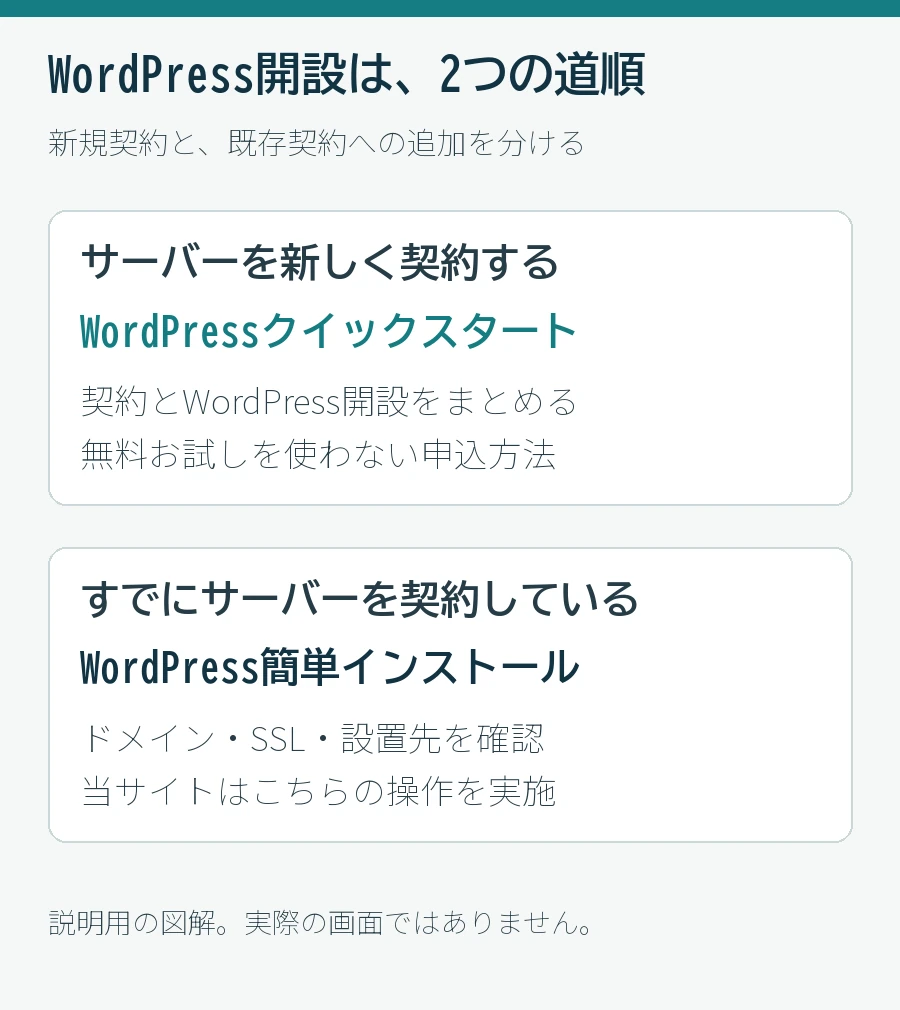
新規契約と同時に新しいサイトを作る場合、エックスサーバーには契約と一緒にWordPressの新規設置、独自ドメイン取得・設定、独自SSL設定を進めるクイックスタートがあります。選択すると無料お試しはなく、申込と同時に支払いが発生します。契約先・期間・使う名前が決まっていてまとめて進めたい場合に検討でき、先に使い勝手を確かめる場合は試用から始める方法があります。クイックスタートと無料お試しの比較で分岐を確認してください。
すでに利用しているサーバーへ新しいサイトを追加する場合、新規契約を追加する前に、現契約の利用範囲と設置先を確認します。使用中のサイトと同じ場所へ上書きしないよう、対象ドメイン、ディレクトリー、WordPressの管理画面の入口を区別します。エックスサーバーの場合は、WordPress簡単インストールの公式マニュアルと当サイトの既存契約での設置記録を参照できます。ここでの新規クイックスタートとの比較には、当サイトが新たに申込・決済を行った結果は含みません。
すでに別の環境にあるサイトを続けて使う場合、記事や画像、URLやメールを維持する必要があれば、移行する内容の確認から始めます。新しいサイトの設置ができても、既存のデータやメールが入っているとは限りません。移行で使う機能の対象、旧環境を停止できる条件、切替後に困ったときに戻せるかをWordPressの移行方法比較で整理します。新規の開設と移設が同時に発生する場合は、どちらのサイトが実際に公開されるのかを確認しておきます。
公開前に管理画面と読者の画面を確認する
開設直後に確認する名前と入口
開設できたら、サーバーの契約管理、サーバー設定、WordPress編集の入口を手元の管理メモに記入します。手順の画面を探すときは、どの管理画面に入っているかを確認します。WordPressの管理画面に入れたら、サイト名、表示用のURL、日付や時刻の扱い、管理用メールアドレスなど、運用に関わる設定を見ます。公開URLを変更する操作はサイトへアクセスできなくなる場合があるため、契約先の案内で対象と手順を確認してから行います。
設定を変更した人と日時を記録し、問題が出たときに更新した項目を戻せるようにします。例えばメニューの名前を変えた直後にリンクが見つからなくなったなら、サイト全体の設定を一度に変えるより、最初にそのメニューを比較します。複数人で作る場合は、変更作業が重なりやすい場所と、他の人へ通知すべき変更を決めます。記事を書くだけの担当者と設定を変える担当者が同じ共有ログインを使うと、何をいつ変更したか追いにくくなります。
複数人で編集するサイトでは、WordPressの権限を作業内容に合わせます。標準的な単一サイトでは、他人の投稿も編集・公開する人には編集者、自分の投稿を担当する人には投稿者などを検討できます。執筆と公開の承認を分ける場合は、承認前に公開できない役割が使えるか確認します。独自の権限やプラグインで違いがあるため、詳しくはWordPress公式の役割と権限を確認してください。
設計どおりに読めるか、ログインせずに確かめる
管理者がログインした状態で見ると、閲覧者には表示されないメニューが見えることがあります。公開前は、別のブラウザーやログアウトした状態で、読者に案内するURLを開きます。トップページ、案内ページ、代表の記事、問い合わせへの入口を確認し、サイトの目的に沿った順にたどれるか見ます。何を見ても同じ印象に見えるのではなく、実際にボタンやリンクを押し、目的地まで進みます。
スマートフォンでは、見出しの途中が画面外へ出ていないか、表を動かせるか、画像の上下で話がつながるか、メニューが指で押せるかを確認します。電話番号や地図が重要なら、営業時間を見てから電話・地図へ進むまでの操作を試します。サイト名の誤字、リンク先の違い、古い所在地など、端末やブラウザーの違いに関係なく読者が困る項目を先に直します。
公開前のサンプル投稿やテスト文章が残っていないかも点検します。公開を延期する場合は、未公開の内容にアクセスできる人を決めます。WordPressの検索エンジン向けの抑止設定は、閲覧を制限する認証ではありません。公開してよい内容を載せる、下書きのまま共有する、ホストの認証機能で閲覧者を絞るなど、内容に応じた方法を選びます。WordPress公式の表示設定では検索エンジン向け設定の挙動を確認できます。
検索に載せる設定と、実際に公開できることの違い
公開まで検索登録を控える設定を使っていた場合は、公開する段階でその設定を見直します。公開URLにアクセスできることと、検索エンジンにいつ表示されるかは別の確認です。トップページが開いたら、閲覧者に見せるつもりの代表ページも確認します。検索結果での掲載を保証できるものではありませんが、意図せず検索エンジン向けに登録抑止が残っていないことを確かめられます。
読者に一番先に見せたい案内を更新する場合は、古いページを情報源として残すべきかを考えます。例えば営業時間を新しいページに移したなら、古いページにも同じ情報を載せ続けて食い違うより、正式な案内先へ移動できるか確認します。サイトの規模が小さいうちから、公開URL、メニューからの到達方法、内容の責任者を控えると、後からページが増えても直すべき箇所を探しやすくなります。
初回公開の原稿は、写真が見えない状態でも読めるか見る
公開前は、画像の中へ重要な文字をすべて入れていないか確認します。イベントの告知画像に会場・日時・申込先があるなら、同じ重要項目を本文でも案内します。画像の読み込みに失敗したり、文字を拡大したり、読み上げを使ったりしても、目的の情報にたどり着けるようにするためです。写真の意味が本文だけでは伝わらない場合は、内容と目的に応じた代替テキストを用意します。装飾目的だけの画像と、内容を説明する図を同じように扱わないようにします。
リンクの文言は「こちら」を続けるのでなく、行き先や操作が分かる表現にします。例えば「来店方法と駐車場を見る」「問い合わせ受付時間を確認する」と書けば、読み手が今のページからどこへ進めるかを判断できます。本文では見出しの直後に結論を置き、長い一文がスマートフォンで何行も続く場合は意味の切れ目で分けます。操作の読みやすさを確認するときは、公開を作った本人のほかに、初めて見る人にもトップページから目的の情報を探してもらいます。
写真や資料の公開範囲も確かめます。背景に住所や個人の連絡先が写り込んでいないか、許可を受けた素材か、公開ページに載せてよい部分かを、設置担当に渡す前に確認します。下書きに添付した資料であっても、添付ファイルそのものの公開範囲は別に確認します。公開できる原稿と社内用の制作メモを区別すると、制作者から運営へ渡す際に何を公開するかが分かります。W3Cの画像アクセシビリティの解説も参照できます。
バックアップ、更新、困ったときの担当を決める
コピーできたことと、復元できることを分ける
WordPressのサイトには、画像やテーマなどのファイルと、記事本文・設定などを持つデータベースがあります。双方を保存する手段があるか確認し、どの時点の状態がそろっているかを控えます。サイトの状態を戻すには、この二つを対応する時点で確認する必要があります。運用で使うメールデータは、使っているメールサービスや保存方法を別に確認します。WordPress公式のバックアップ解説で保存対象の基本を確認できます。
サーバーの自動バックアップを比較するときは、保存期間、取得間隔、操作できる人、料金、復元先、選択できる日時を確認します。複数サイトが同じサーバーにある場合は、復元したいサイトのデータに限定できるか、それ以外に巻き込まれるものがないかを読みます。ConoHa WINGの公式案内では過去14日分の取得と、管理画面で利用可能なWeb・Mail・DBの復元項目を案内しています。ConoHa WINGのバックアップ確認手順。
ロリポップのハイスピードでは、公式案内上のバックアップデータは無料提供の対象です。データの提供と、利用者が引き受ける復元作業を分けて確認します。バックアップありの記載だけで作業の代行や復元結果まで保証されると読まず、いつ・どのデータを利用でき、必要な作業を誰が担当するかを確認します。事業で重要なデータは、ホストの保存範囲とは別に、保存先を追加したほうがよいかも見ます。ロリポップ公式のバックアップ提供案内。
保存して終わりにせず、テストできる環境がある場合は、資料に沿って復元の手順に到達できるか、復元担当が必要なアクセスを持つかを確認します。本番サイトを実験台にすると直前の変更を失う場合があるため、復元の前に対象、戻したい時点、その後に入ったデータを確認します。プランの選定時は手順の確認と実際に復元した結果を分け、試していない範囲を残します。
更新日を決め、失敗したときの連絡順を書く
WordPressの本体、テーマ、プラグインは運用中に更新されます。通知が来たら、誰が内容を見て、何を保存してから更新し、公開画面のどこを確認するかを決めます。記事を頻繁に追加するサイトなら、公開作業と設定変更が重ならない時間を選びます。大幅な変更の場合は、更新の影響があったと分かったときに戻せる時点を確認します。
更新前には、正常な表示の例としてトップ、代表の記事、フォームなどを控えます。更新後に同じ順で確認し、違いがあれば時刻とURLを記録します。例えばテーマ変更後にスマホのナビだけ表示されなくなった場合は、サイト全体が使えない場合と、影響を伝える範囲が違います。何が問題かを判断する以前に、どこが正常でどこが異なるかを記録すると担当者が追いやすくなります。
障害が起きたときにすぐ全設定を変えず、公式障害情報とサイトの状況を照合します。管理画面が開くか、複数のページに出る症状か、メールにも影響するか、手元の別端末でも起きるかを確認します。症状が分からないままサーバーを契約し直すと、問い合わせや作業の対象が増えます。連絡先と範囲の判断には障害時のSLA・窓口・復旧担当の確認を参照できます。
ログインできなくなった日の連絡手順を事前に用意する
管理者がログインできなくなった場合は、サイトが表示できない場合と分けて確認します。公開ページが正常なら、WordPressのログイン入口、使用している管理用メール、復旧を依頼する担当者を確かめます。契約先の管理画面にも入れない場合は、そのアカウントの登録先へ連絡します。担当者が休んでいるときは、誰が問い合わせ可能かを決め、復旧用の連絡先をメンバーが探せる場所に保管します。
同じ役割を全員で共有するより、各人が必要な権限のアカウントを使い、管理者だけが行う操作を決めます。利用していないアカウントの見直しも、責任者が作業を確認できる日に行います。契約先が二段階認証を提供する場合は、設定と復旧方法を公式資料で確認し、運営者が入れ替わる際は復旧手段の持ち主も確認します。アカウントのパスワードや復旧用コードを、公開される資料に記入しないようにします。
突然ログインできなくなった場合に、急いで別会社へ移行したり、制作時に使った人の個人アカウントを探し回ったりせずに済むよう、引き継ぎの場で管理画面にログインする担当者と連絡先を確認します。WordPressの通知が届くアドレスと、サーバーやドメインの通知を受けるアドレスが異なる場合は、どのメールがどの窓口に関係するかを書きます。復旧できた後は、実施したことを記録し、次に同じ問い合わせがあった場合に参照できるようにします。
サポートに相談する前に、分かっている範囲を整理する
相談の際は、どのサービスのどの契約で、何をしようとして、どの画面まで進み、いつ症状が起きたかを伝えます。URLやエラー文を控える際は、認証コード、パスワード、契約の支払い情報、第三者の個人情報を含めないようにします。例えば公開サイトは見えるが管理画面の保存でエラーが出る場合は「サイトが壊れた」とまとめず、対象の操作と、閲覧自体は可能であることを分けて伝えます。
相談先がサーバー会社、テーマ提供元、プラグイン提供元、制作担当など複数あるときは、問題が分かる範囲に応じて入口を選びます。請求情報が違う場合は契約窓口、バナーの表示を調整したい場合はテーマや制作担当、WordPressの設置機能が動かない場合は公式案内や該当のサーバー窓口を確認します。保守担当者へ最初に連絡する契約なら、担当がどこまで確認し、必要に応じてどこへつなぐかを話し合います。
連絡先の表には、受付方法、対応可能な時間、担当が不在の場合の代わりの窓口と、連絡する際に必要な情報を書きます。窓口の対応時間と復旧のタイミングは同じではないため、すぐ返答が必要な用途なら、運営側で先に公開できる別の案内や代わりの受付方法も考えます。例えば店舗サイトだけが一時的に見えないなら、すでに使っている電話や別の公式窓口の案内を社内で統一します。
自分の状況に合わせて公開の準備を進める
一人で趣味のブログを始める場合
月々に使う時間を決め、最初の記事に載せる情報を先に書きます。WordPressが初めてなら、試用環境などで見出しを追加し、画像を一つ入れて、公開前のプレビューを確認します。作業が終わったときの感想だけでなく、どの操作で迷ったかを書きます。例えば写真の整理が大変なら、サーバーの違いより、写真の置き場所や名前の決め方を先に整えると公開を続けやすくなります。
契約すると決めたら初回支払額と次回の更新を控え、公開先の名前を決めます。サイトの作成と同時に料金を支払って進めるか、先に操作を試すかを決めます。既存の契約を使う場合は、設置する名前とフォルダー、ほかの公開サイトが影響を受けない作業範囲を確かめます。初回の公開は、代表の記事と自分の紹介を読めるところまで確認し、拡張機能の追加は目的ができてから検討します。
店舗や小規模事業でお問い合わせを受ける場合
最初の公開では、常に最新でなければ困る情報から優先します。所在地、営業時間、申込みや予約方法、どの内容なら対応できるかを書き、変更するときの担当と連絡順を決めます。フォームを用意するなら、必須項目を必要な範囲にし、送信を受けた人がどう返信するかも決めます。送信できた画面が表示されることと、担当者へのメールが届くことは分けて確認してください。
事業開始日に間に合わせる場合は、予定を公開日から逆算します。ドメインが取得できない、テーマの調整が遅れる、フォームの通知が届かない、といった状況でも読者が迷わないよう、代わりに案内できる公開窓口を決めます。公開を先に進める場合も、確認できていない受付方法を載せたままにせず、実際に応答できる窓口を案内します。公開後は連休や時間外の対応も確認すると、開設当日の確認だけで運用の判断を終えずに済みます。
制作者から運営を引き継ぐ場合
納品時は、記事を編集できることだけでなく、ドメイン名義、各契約の更新情報、請求通知の受取先、バックアップの保存先と復元担当を確認します。開設用の連絡先が制作者の個人メールになっている場合は、契約条件の範囲で連絡先の管理方法を相談します。運営者が触れられる場所と、保守担当に依頼する場所を区別し、期限や作業の費用も確認します。
引き継ぎでは、運営者が自分のアカウントでログインし、テストの下書きを保存できること、サーバー契約やドメイン期限の通知を誰が受け取るか、障害時に保守担当と連絡できることを順に確認します。パスワードを共有ドキュメントに貼らず、必要な方法で引き渡します。保守の対象を変えた場合も、以前の制作担当にしか確認できない操作が残っていないかを確認します。
当サイトが候補を選ぶときの条件
設置からバックアップまでの条件をまとめて確認しやすい候補としてエックスサーバー・スタンダードを検討できます。ロリポップのレンタルサーバーとConoHa WINGは、2026年11月16日に確認した時点では新規受付を停止中です。新規開設を急ぐ場合は、現在の受付を確かめられる候補から比較します。両社のプランは既存契約の見直しや受付再開後の比較に使えます。ロリポップは前述の公式告知を、ConoHa WINGは公式の受付再停止告知を参照してください。
以上は設置と運用を始めるための比較です。当サイトはこのページで、各社同一条件による速度・稼働率の順位や、復元成功の比較を行っていません。プランの条件、受付状況、自分が作業する時間に応じ、WordPress向けサーバー比較で必要な機能を照合してください。
判断と確認の記録を一枚にまとめる
申込前メモに書く内容
- サイトの目的と、読者が開設時にできることを書く。
- サーバー、ドメイン、編集と保守の担当者を決める。
- 新規契約、既存契約への追加、既存サイトの移転のどれかを選ぶ。
- プラン名、初回支払額、利用期間、更新費用と時期を控える。
- 独自ドメインの綴り、特典と更新条件、管理先を確認する。
- 設置、HTTPS、バックアップと復元について公式案内を確認する。
- 公開前に見る画面、問い合わせ先、公開の判断を行う人を決める。
これらを購入の直前に見比べると、選んだプランや名前が最初の計画と変わっていないか確かめられます。すべてに同じ時間を使う必要はありません。問い合わせを受ける事業サイトであれば、見栄えの細部よりも、問い合わせ先が実際につながるかに確認の時間をあてます。趣味のブログなら、継続できる費用と投稿作業を中心に確かめます。
公開時に、申込前メモの結果を埋める
公開予定日、実際に確認した日時と端末、確認したページ、結果、残った項目を記録します。「スマホで確認」だけにせず、トップから営業時間と電話番号へ進めたなど、何ができたかを記入します。未確認の機能は担当と期限を決め、読者に公開する必要があるか判断します。公開当日には、契約日とサービスの更新通知を管理する場所もチームで確認します。
初回公開の翌営業日や、最初の記事更新後にも、読者が使う入口を再確認する日を決めます。例えば告知のURLを送った場合は、ログアウトした状態でそのURLが開き、書いた内容が表示されるか確認します。記事を増やし始めたら、公開中のページ、公開していない企画、今後直すページが区別できるように更新の記録を残します。
開設準備についてよくある質問
最初から有料テーマを用意する必要がありますか。 作りたいページと必要な機能次第です。記事の下書きや画像の配置を確かめることが目的なら、使える標準のテーマで始めて、欲しいレイアウトや機能が決まったところで比較できます。特定のテーマでなければ必要な機能が使えない場合は、動作要件、購入条件、更新や問い合わせの範囲を確認します。デモの見た目だけを見て判断せず、実際の写真と文章を使って作るページが想像できるかを見ます。
サーバーを決める前に記事を書けますか。 公開先が決まっていなくても、原稿や写真は準備できます。記事の構成、見出し、写真と説明、問い合わせ先を書いておけば、試用期間や設置直後を動作確認に使えます。正式なURLを掲載する名刺や外部リンクは、公開先が確定して閲覧できることを確認してから調整します。
契約済みか分からない場合は、先に新規で申し込んでもいいですか。 まず登録メールと契約管理画面を確認し、会社などで管理している場合は責任者に聞きます。既存サーバーにサイトを追加できる場合、いまの契約のまま進められることがあります。契約があっても、既存サイトの公開先と同じ場所へ設置すると影響が出るため、対象と必要な手順を確認してから操作します。
公開までの所要時間はどこで決まりますか。 サーバー設定の操作以外に、名義と支払いの確認、ドメインの準備、原稿の承認や動作確認にも時間が必要です。公開日が決まっている場合は、URL確定までの作業、読者に見える内容の点検、問題があった場合の連絡に使う日数を別に設けます。準備の一覧に何が未定かを書くと、どの作業が公開日を左右するか判断できます。
このあと開くページ
- 新規契約と同時にWordPressを作る、または無料お試しで始める場合はクイックスタートと無料お試しの違い。
- 契約中のエックスサーバーへ新しいWordPressを追加する場合は既存契約への設置手順。
- すでに公開しているサイトを移す場合はWordPressの移行方法比較。
- サイトとメールを事業で運用し、担当者や保守範囲から見直す場合は小規模事業サイトの確認項目。
- 候補の料金と運用条件を比べる場合はWordPress向けサーバー比較。
運営:株式会社アクセス・リンク/編集責任者:三田健司(全日本SEO協会 認定SEOコンサルタント)。比較・検証方法 / 広告掲載方針。